
Primibia é Tibia 7.72 no seu navegador. No computador ele joga como o cliente clássico, com alguns extras modernos; no celular ou tablet você tem controles de toque feitos para a tela pequena. Esta página mostra os dois.
Celular e tablet
Tudo abaixo funciona no navegador de qualquer celular ou tablet. As capturas são de uma tela do tamanho de um iPhone na vertical; na horizontal os mesmos controles ficam num layout mais largo.
Nesta página
A tela
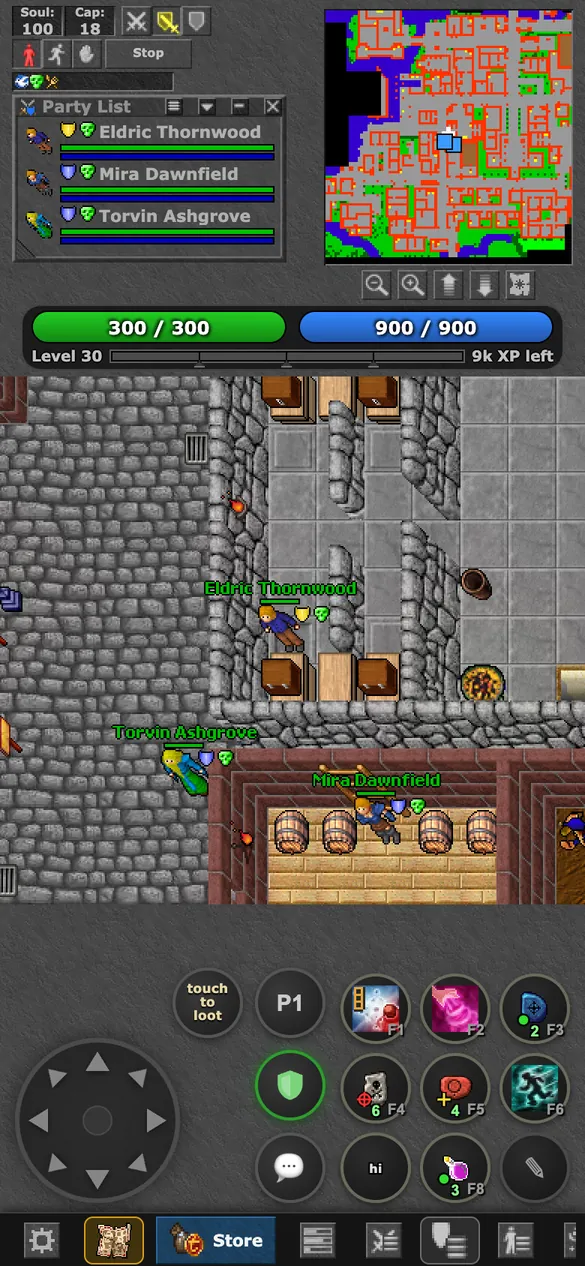
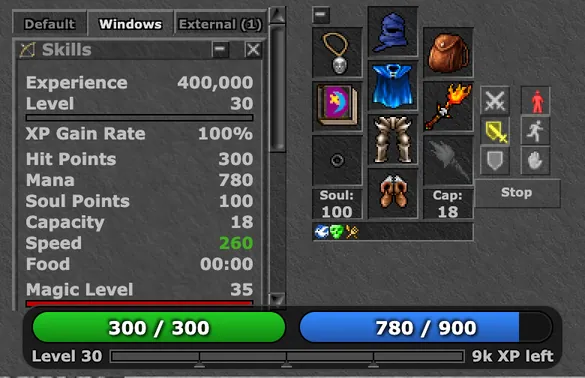
No alto ficam seu equipamento e suas janelas abertas, depois suas barras de vida e mana, o jogo e, embaixo, seus controles.
- Direcional (embaixo à esquerda) para andar.
- Botões de ação (embaixo à direita): oito hotkeys, de F1 a F8, e ✎ para editá-las.
- Botões redondos ao lado: touch to loot (saqueia os corpos ao seu redor), P1 (troca entre os presets de hotkeys P1, P2 e P3), o escudo (Secure Mode) e o balão do chat.
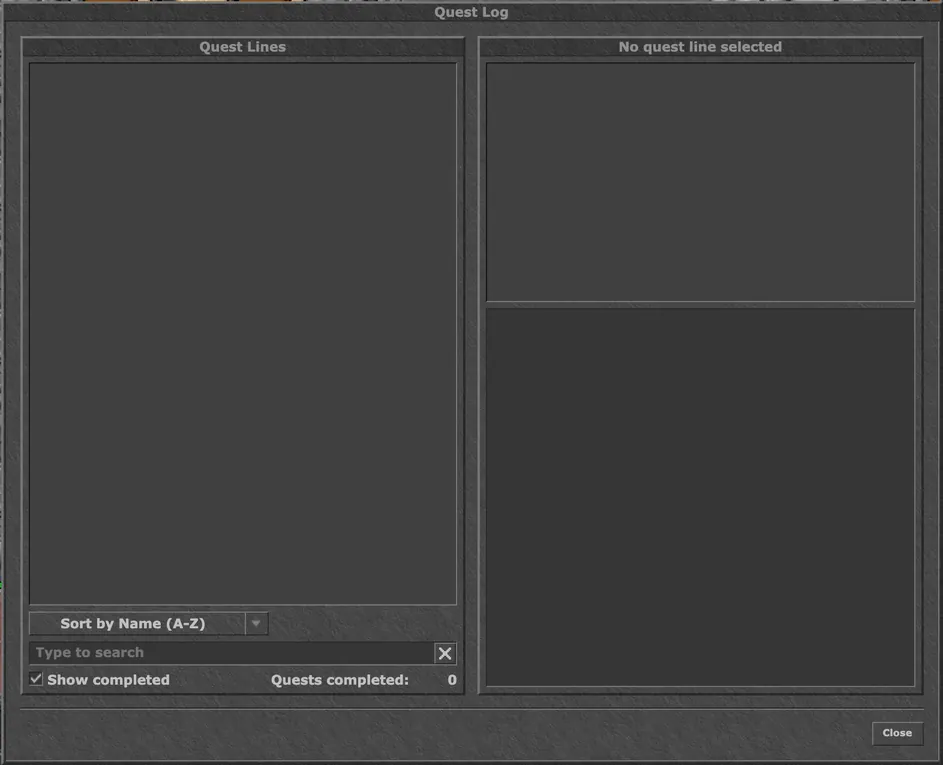
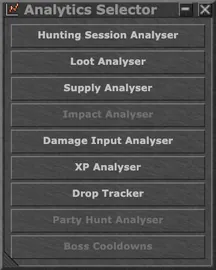
- Barra de baixo: ⚙ Options, o minimapa, a Store e botões para Skills, Battle List, Party List, VIP List, Spell List, Quest Log, Analytics, Cyclopedia, Instant Banking e mais. Deslize para o lado para ver todos.
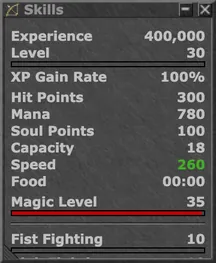
- Toque no seu level ou numa skill para ver quantos por cento faltam para o próximo.
Andar
Você anda com o direcional, tocando no mapa ou pelo minimapa.
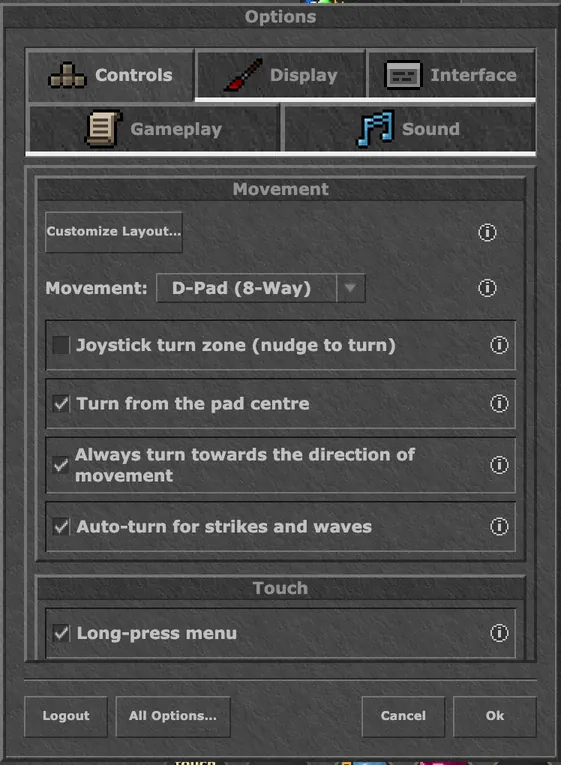
- Direcional: segure numa direção para continuar andando. Por padrão ele anda em oito direções; em Options → Controls você pode escolher um D-Pad de quatro direções ou um Analog Stick.
- Virar: um toque que começa no centro do direcional e desliza vira o seu personagem sem andar ("Turn from the pad centre", ligado por padrão).
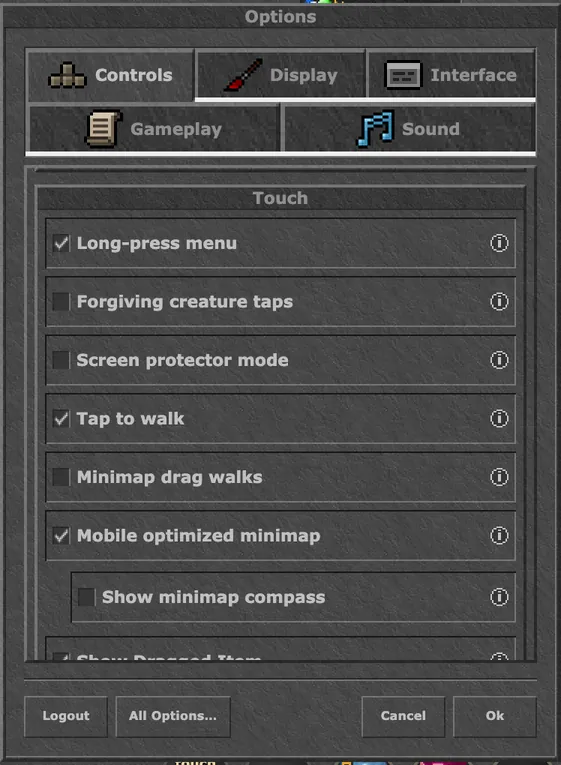
- Tap to walk: toque num sqm livre do mapa e seu personagem anda até lá. Se não der para chegar, você anda até o sqm livre mais próximo. Desligue em Options → Controls se quiser andar só com o direcional.
- Minimapa: toque nele para andar até aquele ponto e arraste para olhar ao redor. Com "Minimap drag walks", arrastar mostra uma lupa e você anda até onde levantar o dedo.
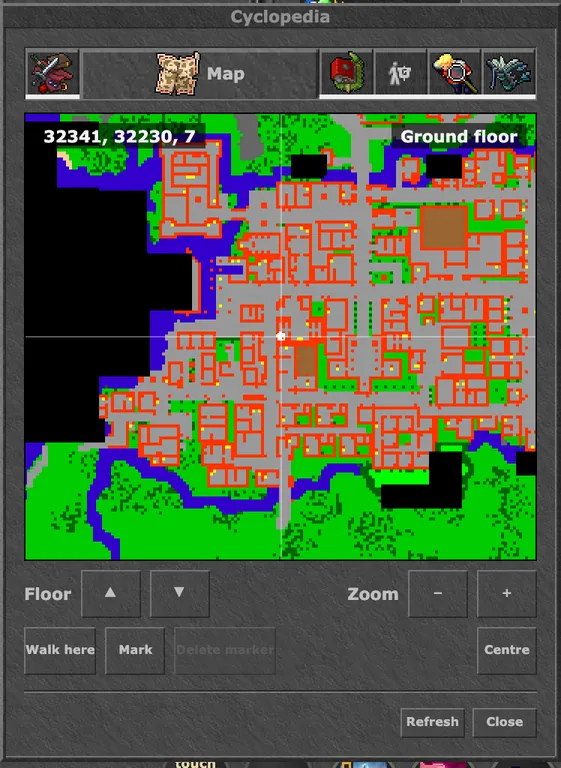
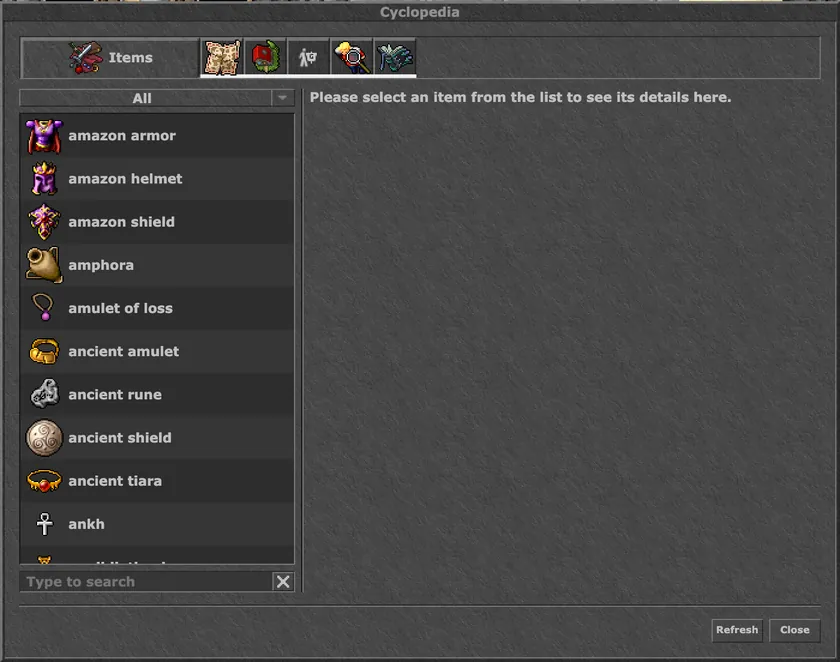
- Mapa do mundo: a aba Map da Cyclopedia mostra tudo o que você explorou. Toque num ponto e aperte Walk here.
Tocar, atacar e menus
Um toque faz o que faz sentido para o que você toca.
- Toque num monstro para atacá-lo. Toque de novo para parar de atacar.
- Toque num NPC para dizer hi. Um comerciante abre a loja sozinho.
- Toque num corpo com loot para pegar o loot.
- Toque duas vezes para usar algo: uma porta, uma alavanca, uma escada, um bueiro. Fique do lado (ou em cima) antes. Um locker do depot, um baú ou uma porta fechada bem ao seu lado também abrem com um só toque.
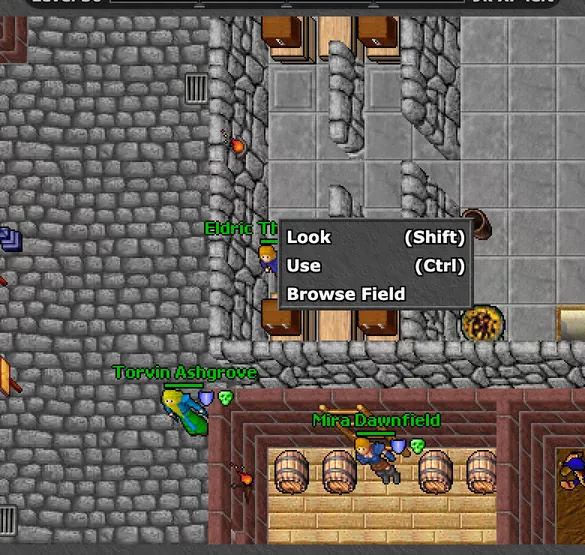
- Segure o dedo um segundo no mapa ou num item para abrir o menu dele (Look, Use, Browse Field e mais). "Long-press menu" em Options → Controls → Touch desliga só esse toque de um segundo; os toques mais curtos no chat e nos botões de ação sempre funcionam.
- Toque com dois dedos: aparece "Tap for menu" no alto; o próximo toque abre o menu do que você tocar, como um clique direito.
- Forgiving creature taps (desligado por padrão): um toque que erra um monstro por pouco ataca ele mesmo assim.
Botões de ação e hotkeys
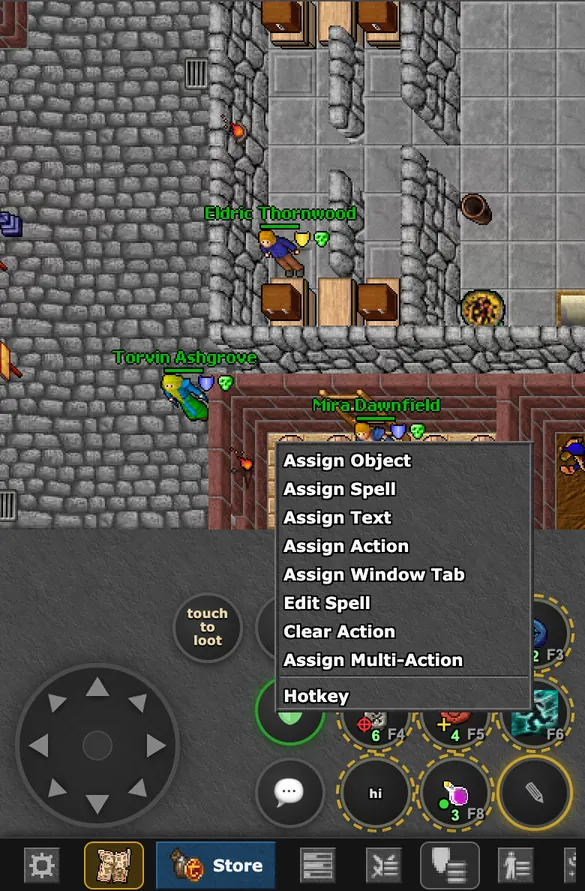
Os botões redondos à direita são suas hotkeys. Um toque aciona o botão; segure para repetir. Um toque num botão vazio abre o menu dele.
- Para configurar um botão, toque em ✎. Os botões ganham uma borda tracejada; toque num deles para abrir o menu e toque em ✎ de novo quando terminar.
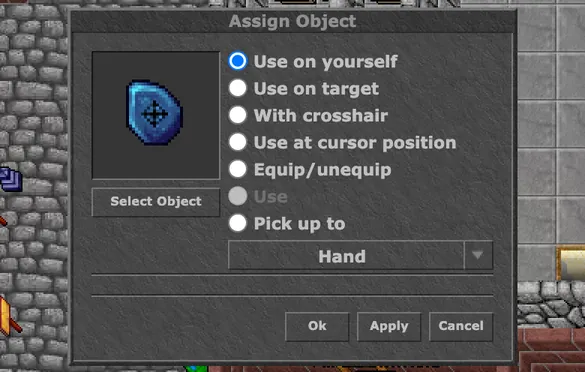
- Assign Object: uma runa, um fluid, comida ou uma ferramenta. Escolha como ele é usado: Use on yourself (ponto verde no botão), Use on target (anel vermelho), With crosshair (cruz amarela), Use at cursor position, Equip/unequip, ou Pick up para a sua mão ou mochila. O número no botão é quantos você carrega.
- With crosshair: depois de apertar aparece "Tap target"; toque no sqm ou na criatura onde quer usar. Toque no aviso para cancelar.
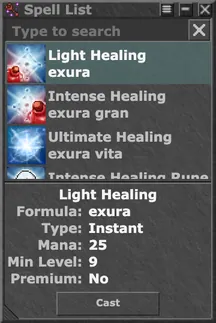
- Assign Spell: mostra só as magias que você aprendeu, com os ícones.
- Assign Text: qualquer texto, enviado automaticamente ou não, e o canal para onde vai. "buy plate set" pode ir sempre para o Trade e "hi" sempre para o NPC. O botão mostra as palavras.
- Assign Action: uma ação do jogo, como atacar o próximo alvo, Look, Tap for Menu, virar, abrir uma janela ou trocar o preset de hotkeys.
- Assign Window Tab: pula para uma das suas abas de janelas.
- P1, P2, P3: três conjuntos de hotkeys. Toque no botão P para trocar. Mais botões (os slots 10 a 12 e mais três) podem ser ligados em Options → Interface.
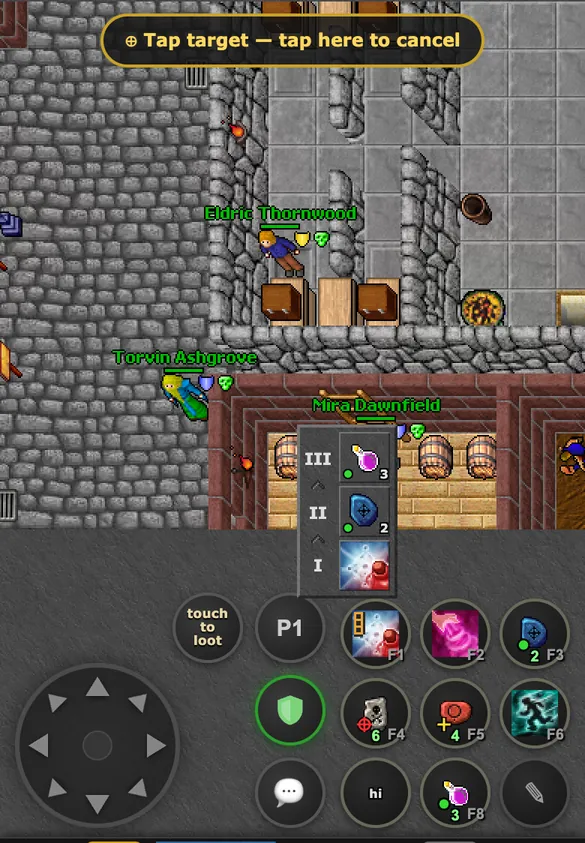
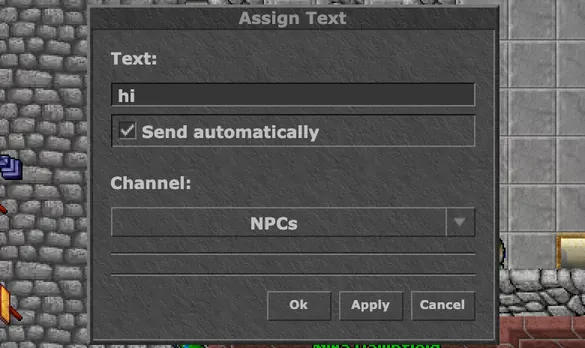
Multi-Action
Um botão, até três ações. Escolha Assign Multi-Action no menu do botão e preencha os três espaços. Quando você aperta o botão, ele usa a primeira ação que estiver pronta.
- Exemplo: primeiro uma magia de cura, depois uma runa de ultimate healing e por último um mana fluid. Enquanto a magia está em cooldown, o mesmo botão usa a runa.
- Escolha Edit Multi-Action no menu do botão para ver as três ações e mudar uma delas.
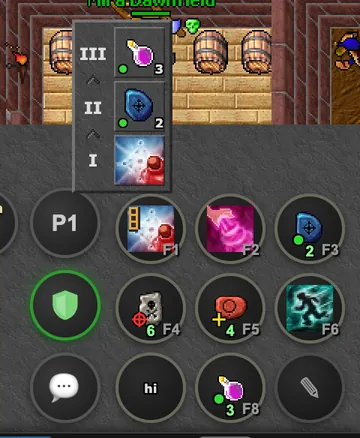
Containers e itens
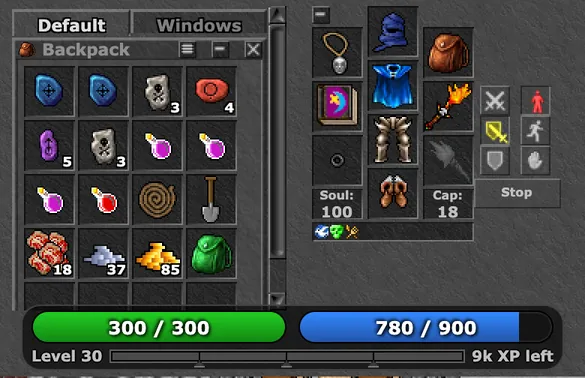
Toque na sua mochila para abri-la. Os containers abertos ficam em abas no alto: Default para as suas mochilas, Windows para janelas como Skills ou a Battle List, e External para containers no chão, corpos e Browse Field.
- Mover um item: segure e arraste. Ele encaixa no slot mais próximo, e se você segurar o item em cima de uma aba de container, essa aba abre.
- Usar um item: toque nele. Uma mochila abre, a comida é comida e um anel ou amuleto equipado é usado na hora. Toque duas vezes num item para mandá-lo para a sua mochila.
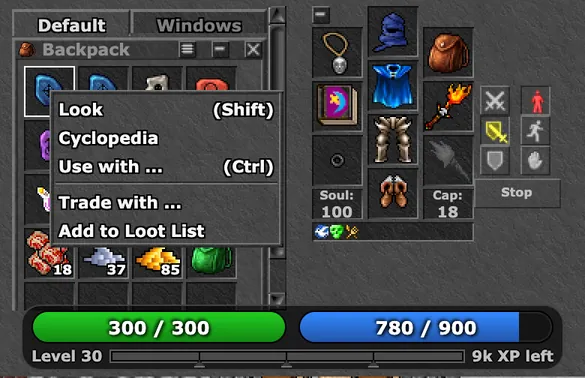
- Menu do item: segure o dedo num item para Look, Cyclopedia, Use with, Trade with e Add to Loot List.
- Anéis, amuletos e runas mostram no slot o tempo ou as cargas que restam.
- Dê um nome próprio a um container com "Edit Name" no menu dele. Só você vê.
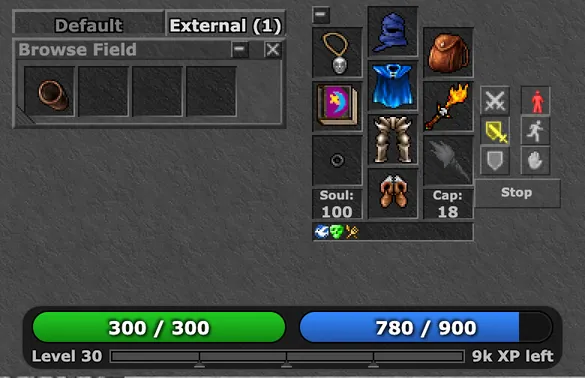
Browse Field
Segure o dedo num sqm e escolha Browse Field para ver tudo o que está nele, até o que está embaixo de um corpo ou de um monstro. Abre na aba External.
- Arraste itens para fora da janela ou toque duas vezes num deles para mandá-lo para a sua mochila.
- A janela fecha quando você se afasta do sqm.
Chat e teclado
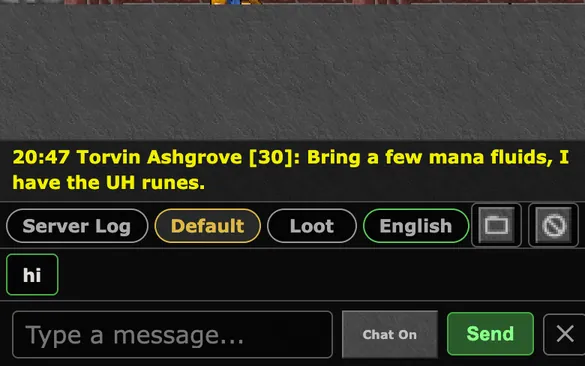
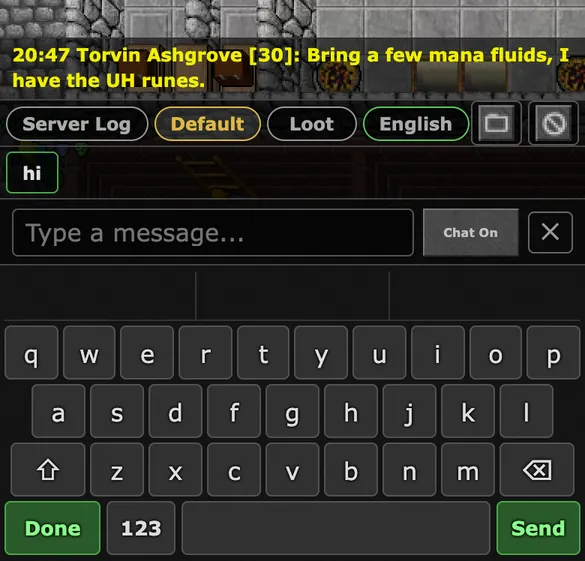
O balão abre o chat: suas abas de canais, as últimas mensagens e a linha onde você escreve.
- Os botões ao lado das abas abrem a lista de canais (Game-Chat, Trade, Help, canais de idioma, canais privados) e sua lista de ignorados.
- Acima da linha ficam suas hotkeys de texto como textos rápidos: um toque envia um.
- O teclado do jogo abre quando você toca na linha. Done fecha e Send envia. Em Options → Controls → Keyboard você muda o layout, o tamanho e a opacidade, desliga as sugestões de palavras ou usa o teclado do seu celular.
- Toque duas vezes num nome no chat para mandar uma mensagem privada para esse jogador.
- Segure o dedo numa aba para Close, Save Window e Clear Window, ou numa mensagem para Select Text.
Janelas e a Party List
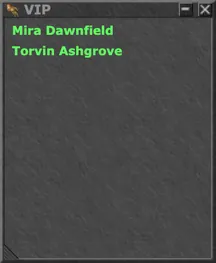
Skills, Battle List, Party List, VIP List, Spell List e os analisadores abrem pela barra de baixo na aba Windows. Mude o tamanho pela borda; elas guardam o lugar.
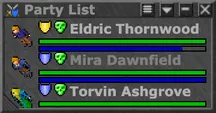
- Party List: a vida e a mana de cada membro, esteja onde estiver, e as invocações. Os membros da party também aparecem no seu minimapa.
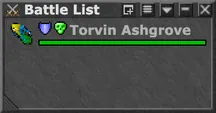
- Battle List: com Premium você pode abrir mais listas, cada uma com seus próprios filtros e ordem.
Depot, Supply Stash e Market
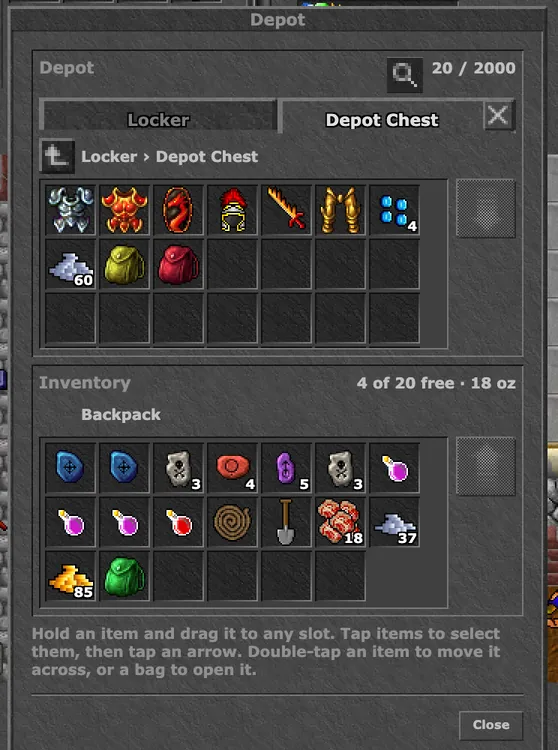
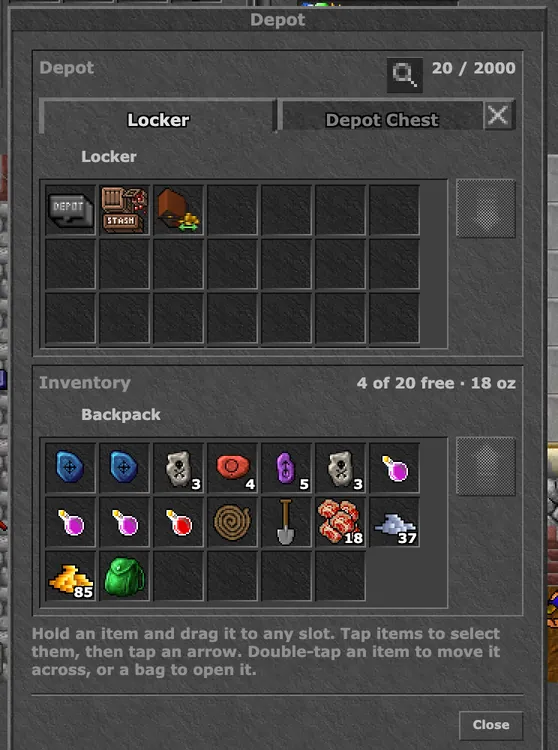
Toque num locker do depot ao seu lado. No celular abre a tela Depot: seu depot em cima e sua mochila embaixo.
- Mover itens: arraste entre os dois ou toque duas vezes num item para mandá-lo para o outro lado. A lupa procura no seu depot e no seu stash.
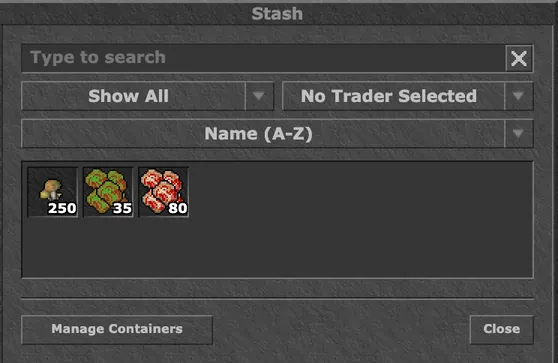
- Supply Stash (no locker): guarde itens empilháveis e itens sem uso, como runas com todas as cargas, e tire-os em qualquer depot. Para guardar é preciso Premium.
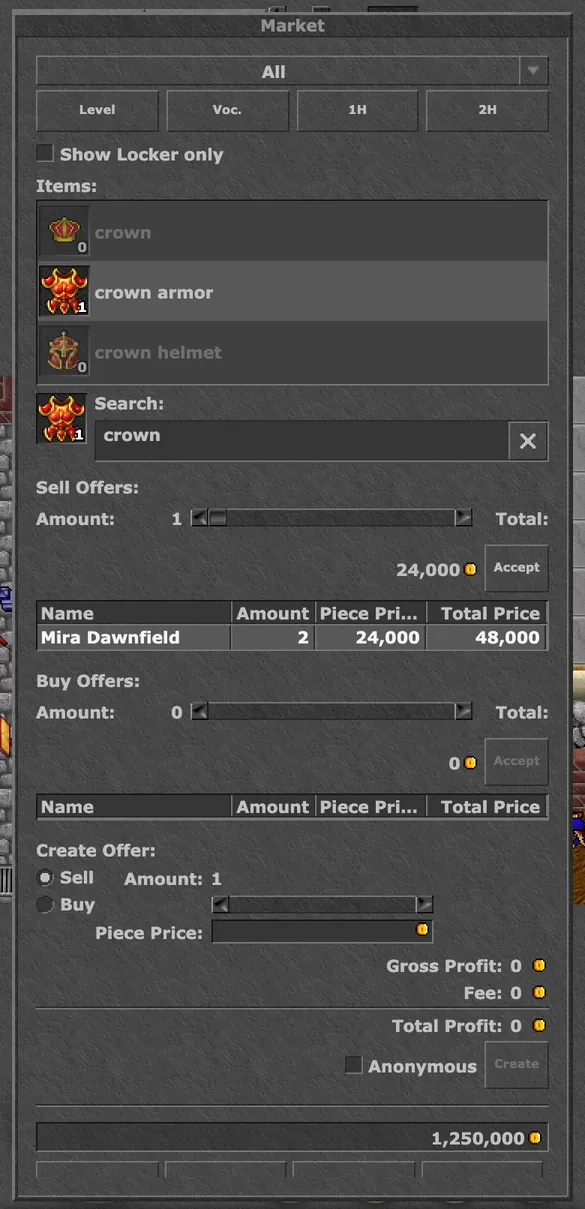
- Market (no locker, em todas as cidades menos Rookgaard): compre e venda com as ofertas de outros jogadores. Jogadores Premium também podem criar ofertas. O dinheiro sai da sua conta no banco e entra nela.
A Cyclopedia
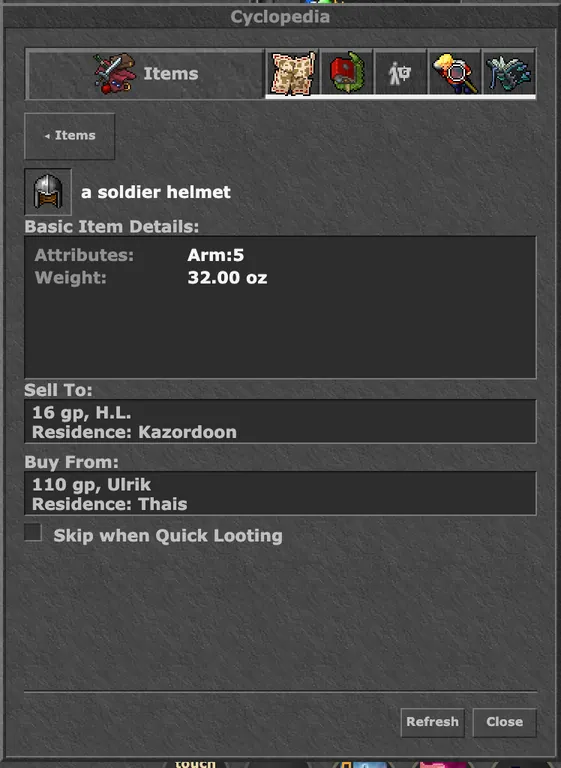
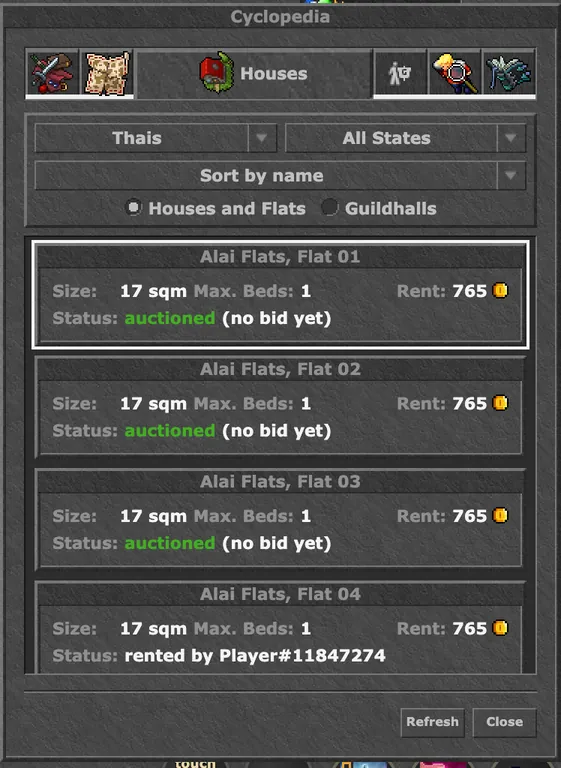
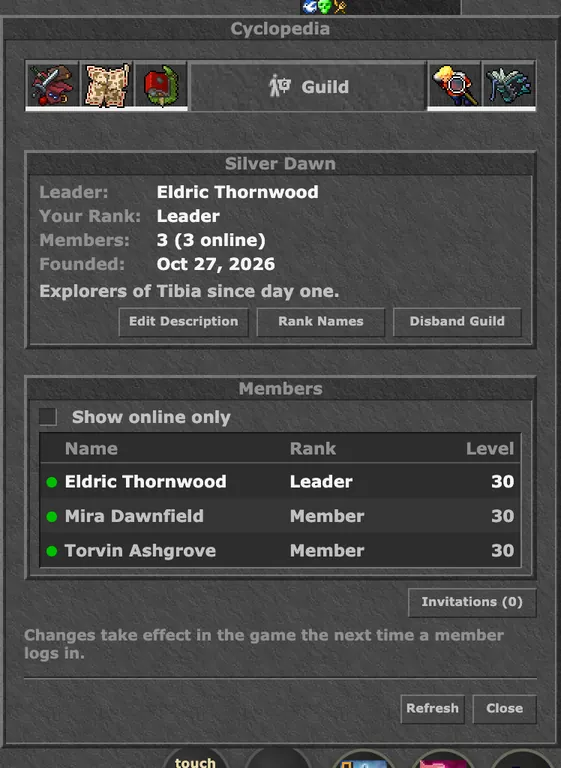
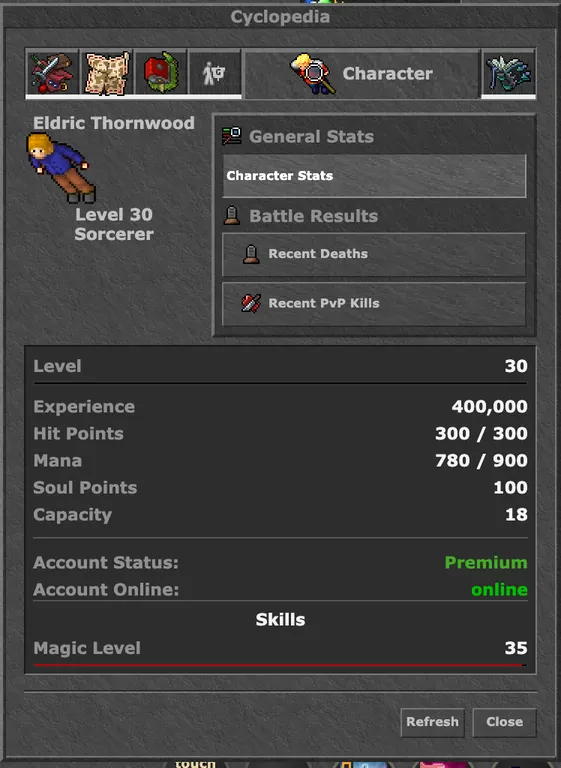
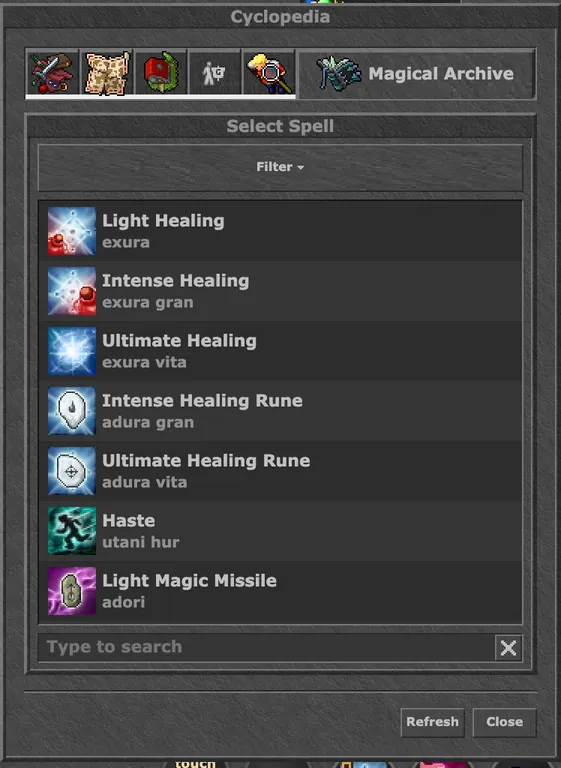
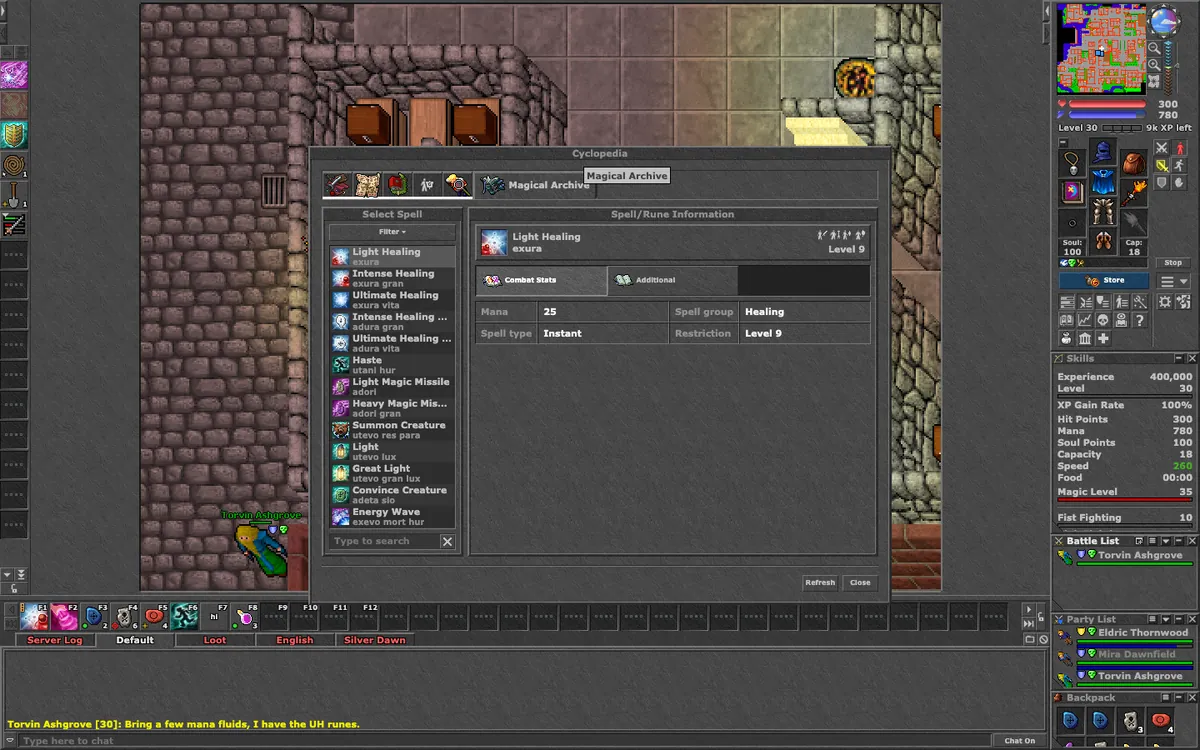
Abra com o botão Cyclopedia na barra de baixo, ou segure o dedo num item e escolha Cyclopedia. Ela tem seis abas.
Customize Layout
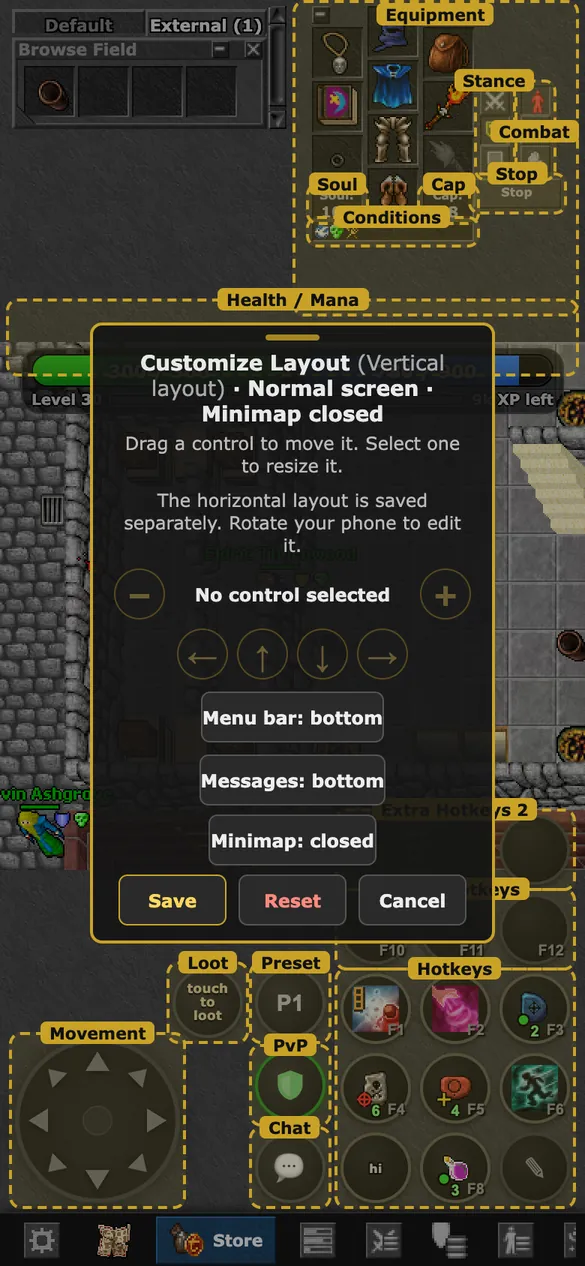
Coloque cada controle onde seus polegares quiserem. Abra Options (⚙) e aperte Customize Layout.
- Arraste um controle para movê-lo. Selecione um e use − / + para deixá-lo menor ou maior, ou as setas para movê-lo um pouquinho.
- Escolha se a barra de menu fica em cima ou embaixo, e mostre a vida e a mana como barras deitadas ou em pé num lado.
- Vertical e horizontal guardam cada um o seu layout. Salve quando terminar; Reset volta ao padrão.
Options
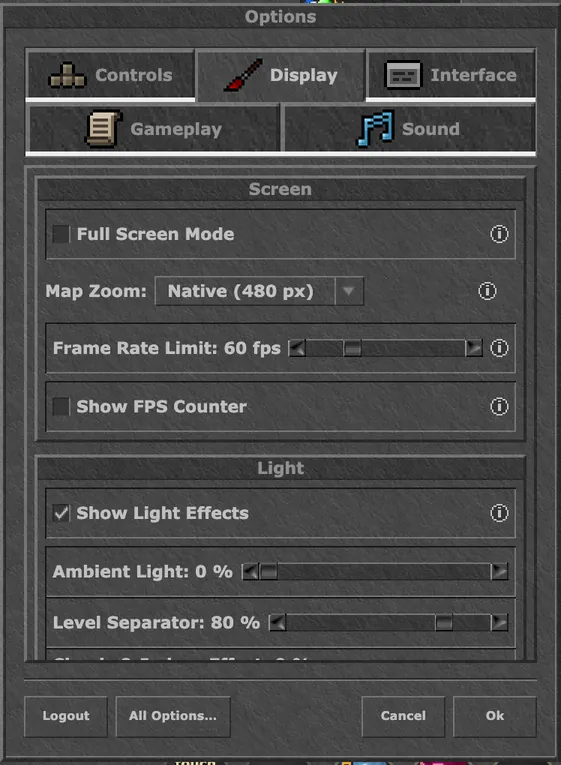
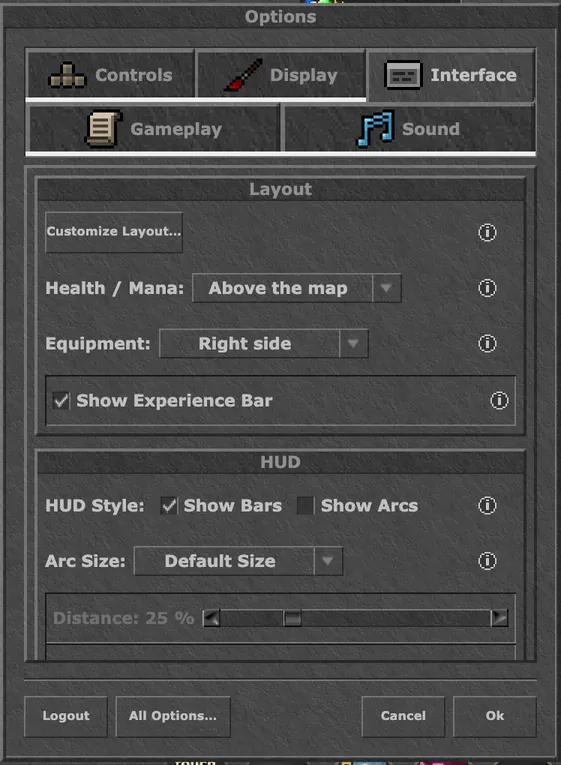
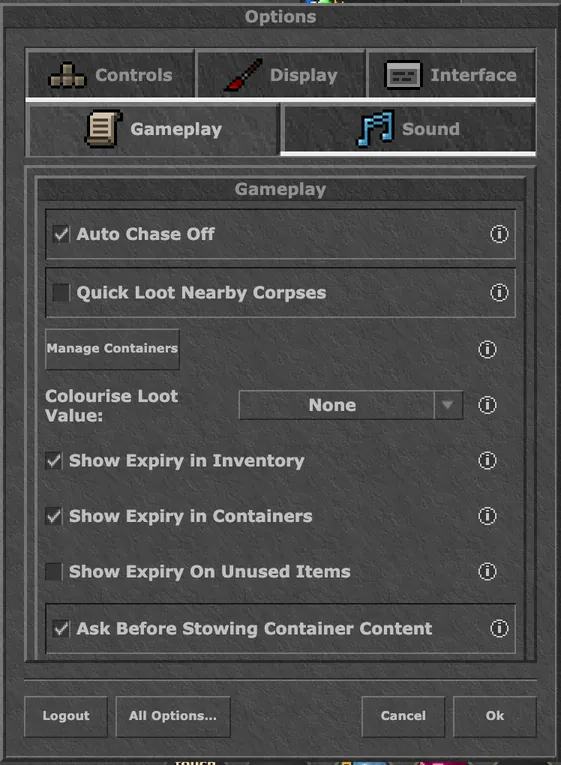
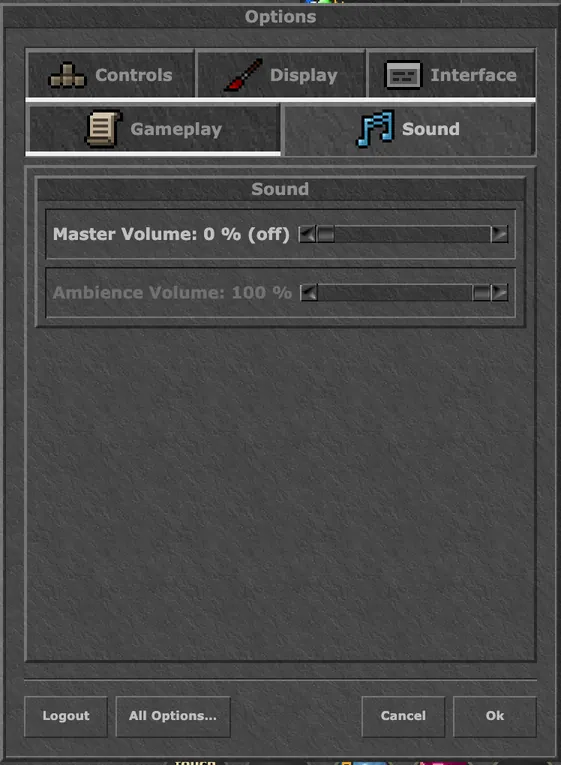
O botão ⚙ abre as Options do celular, com cinco abas. Cada ajuste tem um (i) que explica. All Options… abre as Options completas do computador, e o Logout fica embaixo.
Computador
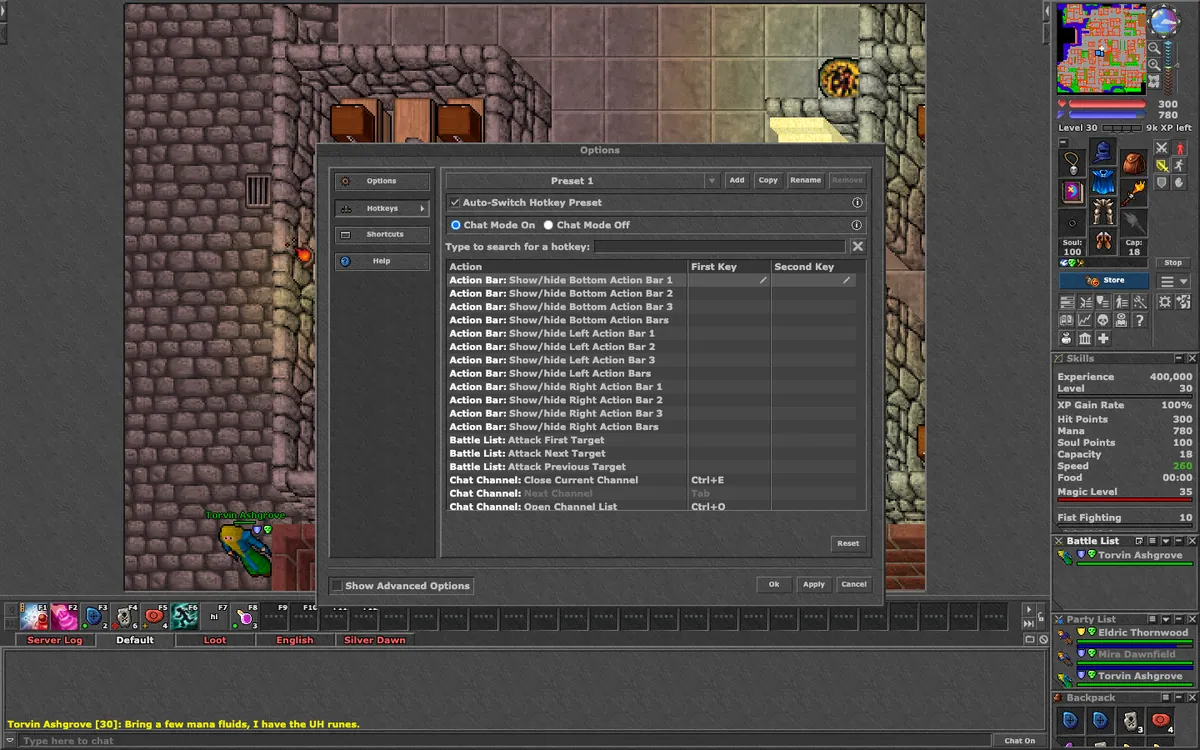
No computador você joga com mouse e teclado, como no cliente original. Qualquer tecla pode ser mudada em Options → Hotkeys.
A tela
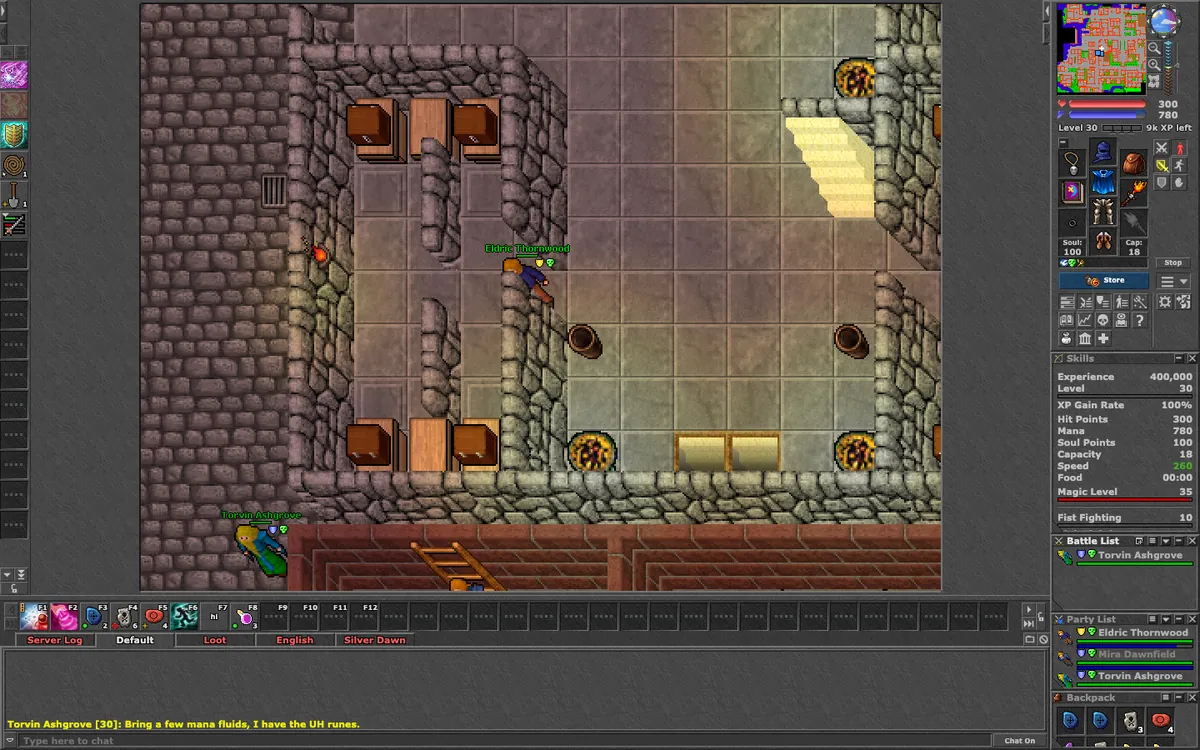
O jogo no meio, a barra de ação e o chat embaixo dele, e à direita a barra lateral com o minimapa, suas barras, equipamento, botões e janelas.
- Arraste a borda entre o jogo e o chat para deixar o jogo maior ou menor.
- As janelas da barra lateral (Skills, Battle List, Party List, mochilas) podem ser movidas, redimensionadas e minimizadas.
Mouse
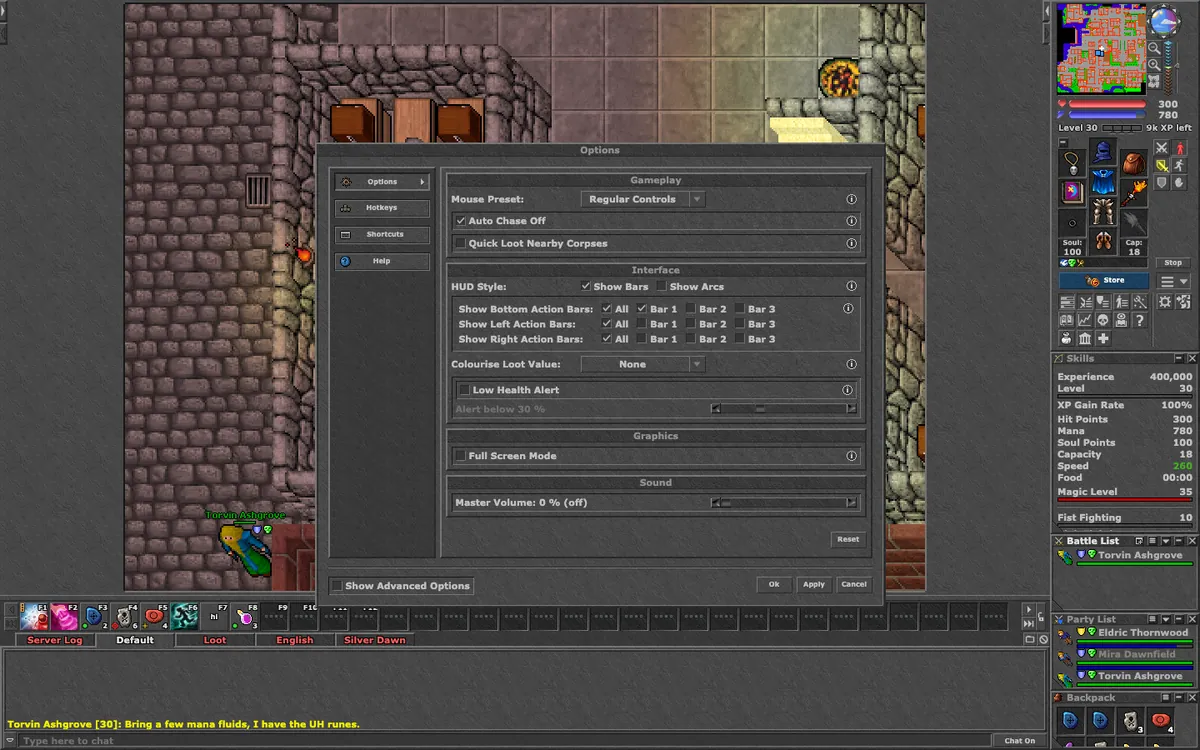
Escolha um dos três esquemas de mouse em Options → Mouse Preset. Regular Controls é o padrão.
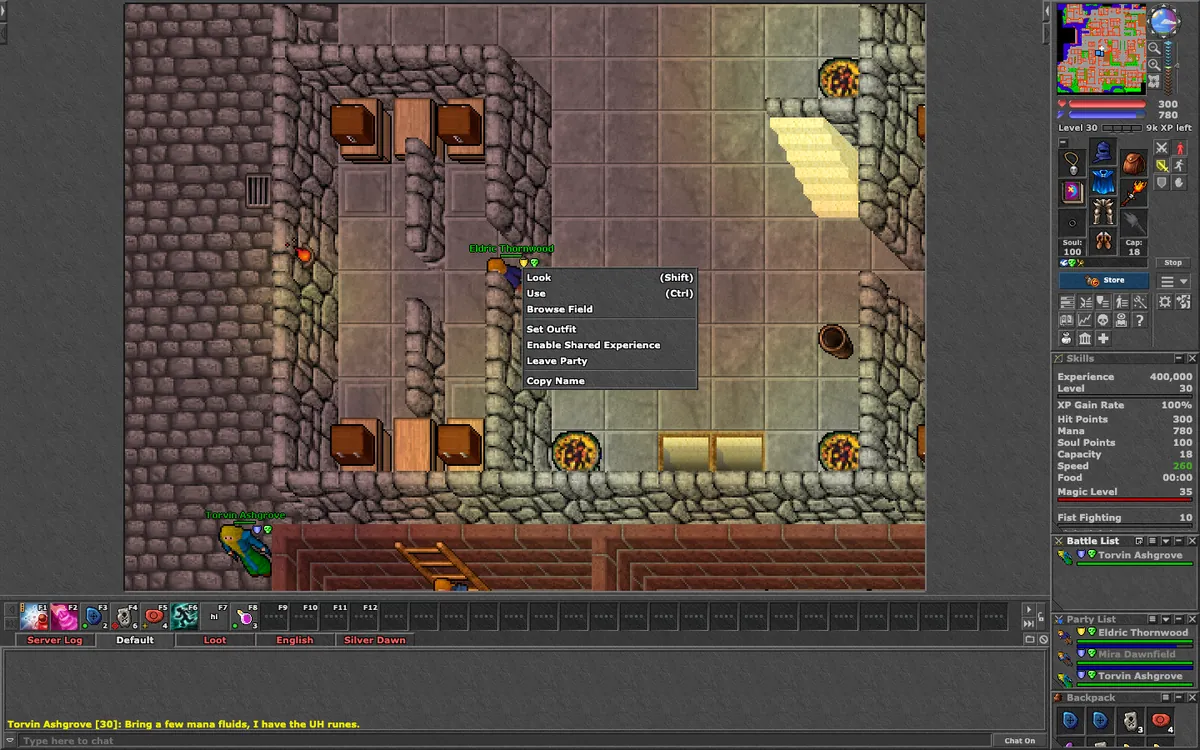
- Regular Controls: clique esquerdo anda. Shift + clique olha, Ctrl + clique usa ou ataca, clique direito abre o menu, Shift + clique direito saqueia um corpo.
- Classic Controls: do jeito do 7.72. Clique esquerdo anda, clique direito usa ou ataca, os dois cliques juntos olham, Ctrl + clique abre o menu.
- Left Smart-Click: clique esquerdo olha, usa, ataca ou diz hi a um NPC; clique direito abre o menu; Alt + clique esquerdo saqueia.
- Clicar num NPC cumprimenta e abre a loja dele.
- Arrastar itens: arrastar uma pilha normalmente pergunta quantos; Ctrl + arrastar move a pilha inteira. Dá para inverter em Options → Controls.
- Minimapa: arraste para olhar ao redor, use a roda do mouse para o zoom e clique para andar.
Teclado
O teclado tem dois modos. Troque com o botão Chat On / Chat Off embaixo do chat.
- Chat Off: W, A, S, D andam (Q, E, Z, C na diagonal), Espaço ataca o próximo alvo e Enter abre a linha do chat para uma mensagem.
- Chat On: tudo o que você digita vai para o chat. Ande com as setas ou o teclado numérico.
- Nos dois modos: Ctrl + seta vira, Esc para, F1 a F12 são suas hotkeys e Tab troca de canal.
- Atalhos: Ctrl + S skills, Ctrl + B battle list, Ctrl + P VIP list, Ctrl + J quest log, Ctrl + O lista de canais, Ctrl + E fecha um canal, Ctrl + K opções de hotkeys, Ctrl + F tela cheia, Ctrl + L ou Ctrl + Q para sair.
- Alt + Q saqueia os corpos ao seu redor. Alt + setas movem o minimapa e Alt + Page Up / Page Down trocam o andar dele.
Barras de ação
A barra embaixo do jogo tem suas hotkeys, de F1 a F12 e mais. Em Options você pode mostrar até três barras embaixo, três à esquerda e três à direita.
- Arraste uma magia da Spell List ou um item da sua mochila para um botão, ou clique com o direito num botão para Assign Object, Assign Spell, Assign Text, Assign Action e Assign Multi-Action. Funcionam como no celular (veja acima).
- Arraste botões de uma barra para outra. Dê uma tecla a qualquer botão em Options → Hotkeys.
- Botões de itens mostram o modo de uso no canto: um ponto verde em você, um anel vermelho no alvo, uma cruz amarela com mira.
Janelas, Cyclopedia e Options
Os botões embaixo do seu equipamento abrem a Store, Skills, Battle List, Party List, VIP List, Spell List, Quest Log, Analytics, a Cyclopedia, o Instant Banking e mais.
- A Cyclopedia, o depot, o Supply Stash e o Market funcionam como no celular; no computador a busca do depot é uma janela da barra lateral.
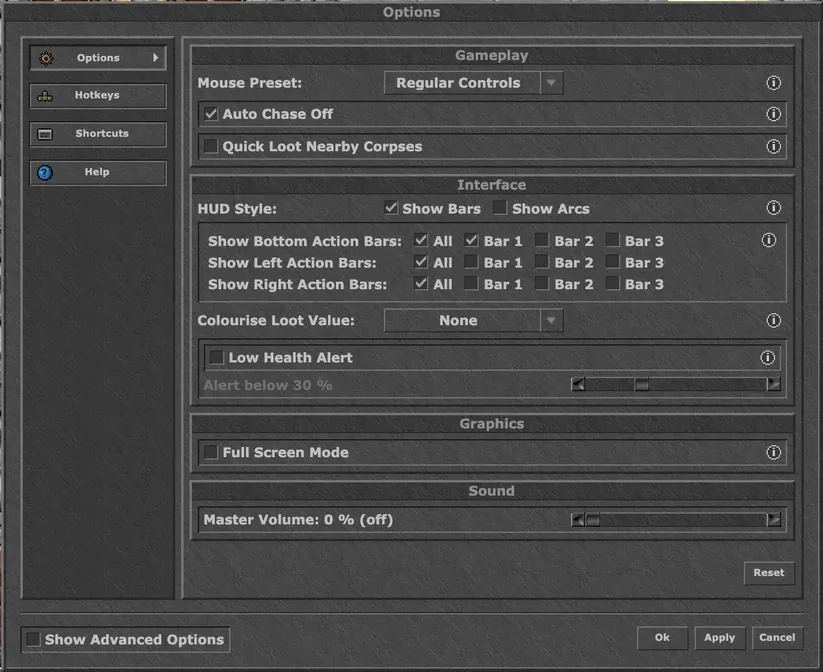
- Options tem quatro páginas: Options, Hotkeys, Shortcuts e Help. Marque Show Advanced Options para ver todos os ajustes.
Guia de gestos
Todos os gestos de toque que o cliente entende no celular e no tablet, por lugar. A última coluna diz qual ajuste muda o gesto (em ⚙ Options → Controls, se não estiver escrito outro lugar).
Mapa do jogo
| Gesto | O que faz | Ajuste |
|---|---|---|
| Tocar num monstro | Ataca. Toque de novo para parar de atacar. | Forgiving creature taps (desligado): ataca mesmo quando o toque erra por pouco |
| Tocar num NPC | Diz hi; um comerciante abre a loja. | — |
| Tocar num corpo | Pega o loot. | — |
| Tocar num sqm livre | Anda até lá, ou até o sqm livre mais próximo. | Tap to walk (ligado) |
| Tocar num locker, baú ou porta fechada ao seu lado | Abre. | — |
| Toque duplo | Usa o que você tocou: porta, alavanca, escada ou bueiro (fique do lado ou em cima antes). | — |
| Toque duplo num item em outro sqm | Manda para a sua mochila. | — |
| Toque duplo no seu próprio sqm | Abre a janela de outfit. | — |
| Segurar 1 segundo | Abre o menu do que está sob o seu dedo: Look, Use, Browse Field e mais. | Long-press menu (ligado) |
| Segurar um item e arrastar | Pega o item e move; o sqm onde ele vai cair fica destacado. | Screen protector mode (desligado): pega mais rápido e aceita mais movimento do dedo · Show Dragged Item (ligado) |
| Soltar no fogo ou numa lixeira | Pergunta antes de jogar o item fora. | — |
| Toque com dois dedos | Aparece "Tap for menu"; o próximo toque abre o menu do que você tocar, como um clique direito. Expira depois de 5 segundos. | — |
Direcional
| Gesto | O que faz | Ajuste |
|---|---|---|
| Segurar numa direção | Anda e continua andando; deslize o polegar para mudar de direção. | Movement: D-Pad, D-Pad (8-Way) (padrão) ou Analog Stick |
| Começar no centro e deslizar | Vira o personagem sem andar. | Turn from the pad centre (ligado) |
| Analog Stick: empurrão leve | Vira no lugar em vez de andar. | Joystick turn zone (desligado), só no Analog Stick |
| Segundo dedo enquanto anda | Seus outros dedos continuam funcionando: tocar botões, rolar containers e o chat, usar o minimapa. | — |
Botões de ação (hotkeys)
| Gesto | O que faz | Ajuste |
|---|---|---|
| Tocar | Usa o botão. Runas, poções e magias disparam no momento em que você toca. | — |
| Segurar um botão de runa, poção ou magia | Repete: primeiro depois de 0,4 segundo, depois a cada 0,25 segundo. | — |
| Segurar outro botão (0,45 s) | Abre o menu dele (Assign Object, Spell, Text, Action…) sem usá-lo. | — |
| Tocar num botão vazio | Abre o menu dele. | — |
| Arrastar um botão para outro | Troca os dois botões de lugar. | — |
| Tocar em ✎ e depois num botão | Modo de edição: abre o menu de qualquer botão. Toque em ✎ de novo para terminar. | — |
| Tocar em P1 | Troca para o próximo preset de hotkeys (P1, P2, P3). | — |
Containers, equipamento e janelas
| Gesto | O que faz | Ajuste |
|---|---|---|
| Tocar num item | Usa: uma mochila abre, a comida é comida, um anel ou amuleto equipado é usado. | — |
| Toque duplo num item | Manda para a sua mochila (no depot e no Browse Field: para o outro lado). | — |
| Segurar um item e arrastar | Move o item. Ele encaixa no slot mais próximo. | Show Dragged Item (ligado) |
| Arrastar sobre uma aba de container | Segurando o item ali um instante, essa aba abre. | — |
| Segurar 1 segundo | Abre o menu do item: Look, Cyclopedia, Use with, Trade with, Add to Loot List. | Long-press menu (ligado) |
| Deslizar uma janela ou lista | Rola, também com um segundo dedo enquanto o polegar está no direcional. | — |
| Tocar no seu level ou numa skill | Mostra quantos por cento faltam para o próximo. | — |
| Tocar numa criatura na Battle List | Ataca; toque de novo para parar. | — |
Chat e teclado
| Gesto | O que faz | Ajuste |
|---|---|---|
| Tocar num texto rápido | Envia essa hotkey de texto. | — |
| Toque duplo numa mensagem | Abre um chat privado com o jogador que escreveu. | All Options → Console: Double-Click a Name to Message Them (ligado no celular) |
| Segurar uma mensagem (0,45 s) | Abre o menu dela: Copy Name, Copy Message, Message to, Ignore, Add to VIP List, Select Text. | — |
| Segurar uma aba de canal | Close, Save Window e Clear Window. | — |
| Tocar no nome num convite de party | Oferece entrar nessa party. | — |
| Teclado: tocar ⇧ / toque duplo em ⇧ | Uma letra maiúscula / caps lock. | Keyboard: Layout, Customize Keyboard, Word suggestions, Use device keyboard instead |
| Teclado: segurar ⌫ | Continua apagando, mais rápido depois de 0,4 segundo. | — |
| Teclado: segurar uma letra | Mostra os acentos; deslize até um e solte. | — |
| Teclado: deslizar na barra de espaço | Move o cursor no texto. | — |
Minimapa e mapa da Cyclopedia
| Gesto | O que faz | Ajuste |
|---|---|---|
| Tocar no minimapa | Anda até aquele ponto. | — |
| Arrastar o minimapa | Move o mapa para olhar ao redor. | Minimap drag walks (desligado): mostra uma lupa e anda até onde você levantar o dedo |
| Segurar o minimapa (0,5 s) | Abre o menu dele, por exemplo para marcar um lugar. | — |
| Mapa da Cyclopedia: arrastar / tocar | Move o mapa / escolhe um sqm para Walk here e Mark. | — |
| Mapa da Cyclopedia: pinça | Aproxima e afasta. | — |
Customize Layout
| Gesto | O que faz | Ajuste |
|---|---|---|
| Arrastar um controle | Move o controle. | — |
| Tocar num controle | Seleciona, para que − / + mudem o tamanho e as setas o movam um pouquinho. | — |
Ícones dos menus
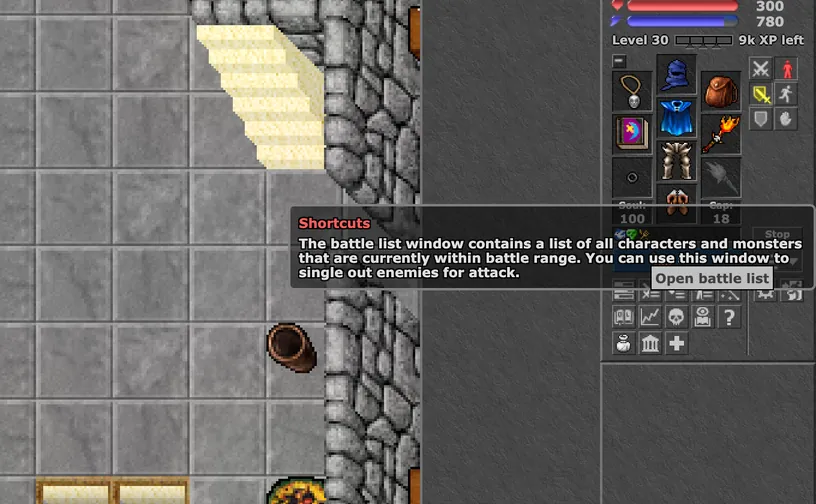
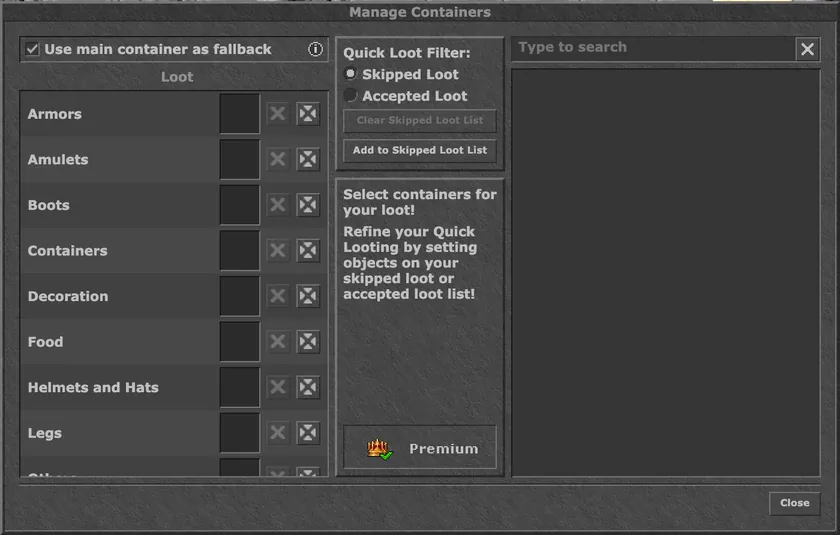
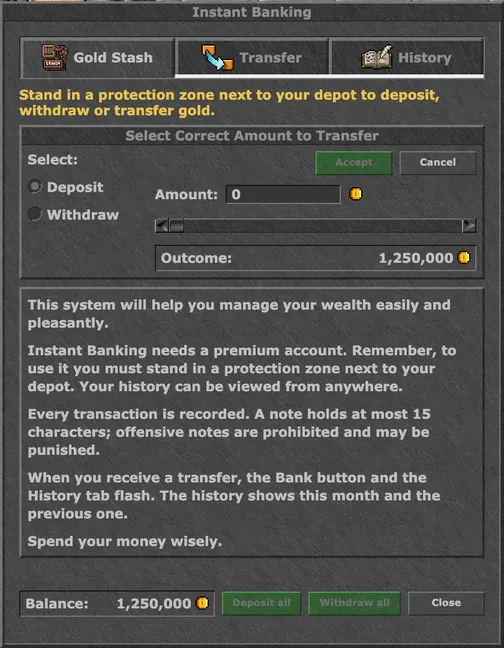
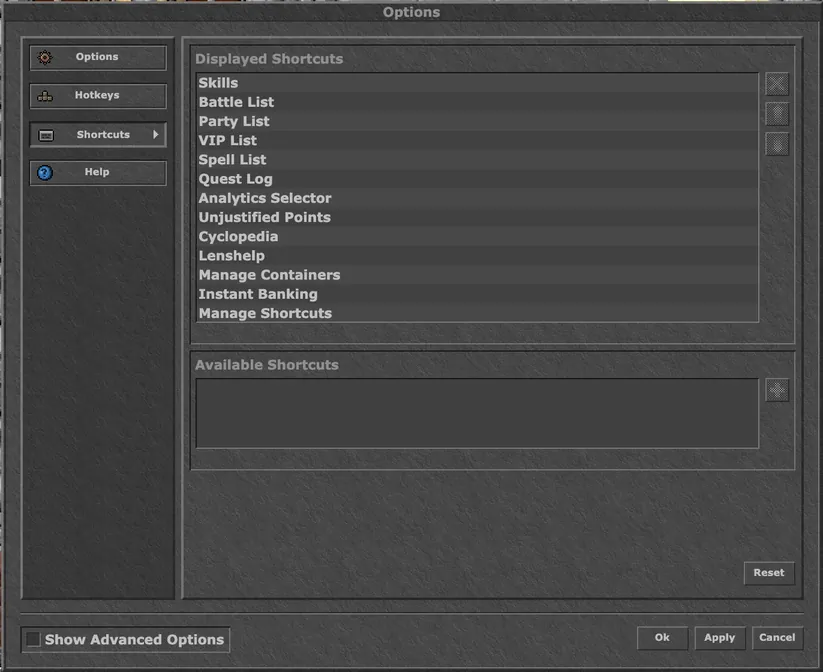
Cada botão dos menus do cliente e o que ele abre. No computador eles ficam na barra lateral à direita; no celular os mesmos botões de atalho ficam na barra de baixo (deslize para o lado para ver todos).
Botões de atalho
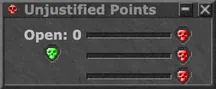
Embaixo do seu equipamento no computador, na barra de baixo no celular. Manage Shortcuts (+) escolhe quais aparecem.

















Botões de luta
Ao lado do seu equipamento, no computador e no celular.


Botões do minimapa
Ao lado do minimapa. No celular ficam numa fila embaixo dele, com botões para subir e descer de andar.


Botões do chat
Em volta do chat no computador. O chat do celular também tem os botões da lista de canais e de ignorados.




Só no celular
Os botões redondos ao lado das suas hotkeys e dois botões da barra de baixo.


