
Primibia es Tibia 7.72 en tu navegador. En un ordenador se juega como el cliente clásico con algunos extras modernos; en el móvil o la tablet tienes controles táctiles pensados para la pantalla pequeña. Esta página muestra los dos.
Móvil y tablet
Todo lo que sigue funciona en el navegador de cualquier móvil o tablet. Las capturas son de una pantalla del tamaño de un iPhone en vertical; en horizontal los mismos controles se colocan en un diseño más ancho.
En esta página
La pantalla
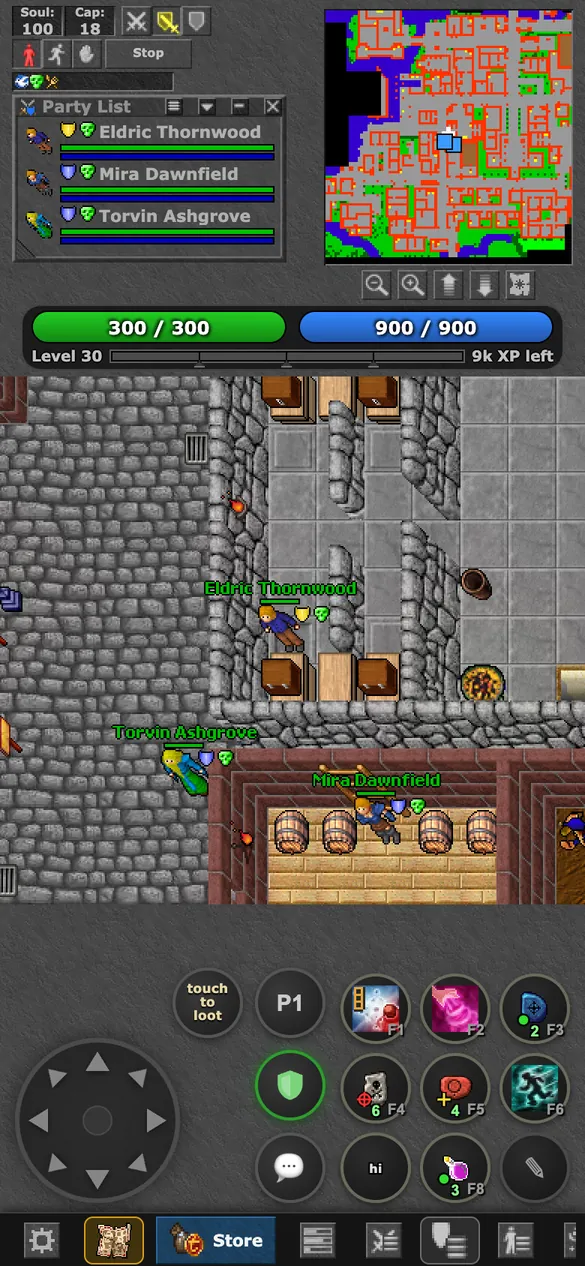
Arriba están tu equipo y tus ventanas abiertas, luego tus barras de vida y maná, el juego y, abajo, tus controles.
- Cruceta (abajo a la izquierda) para caminar.
- Botones de acción (abajo a la derecha): ocho hotkeys, de F1 a F8, y ✎ para editarlas.
- Botones redondos a su lado: touch to loot (saquea los cadáveres a tu alrededor), P1 (cambia entre los presets de hotkeys P1, P2 y P3), el escudo (Secure Mode) y el bocadillo del chat.
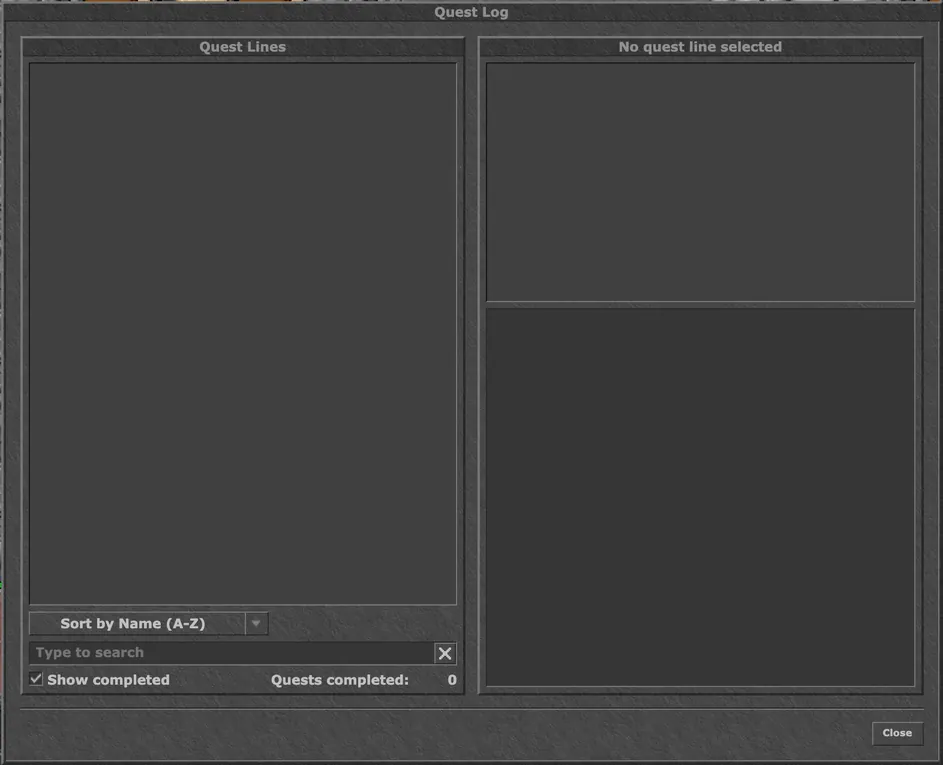
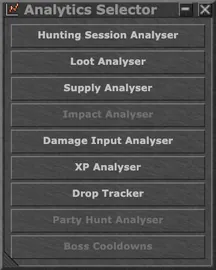
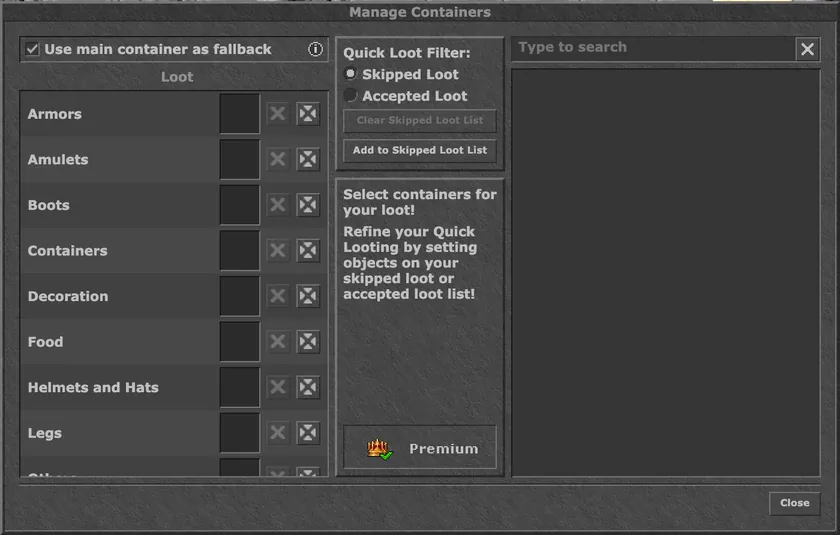
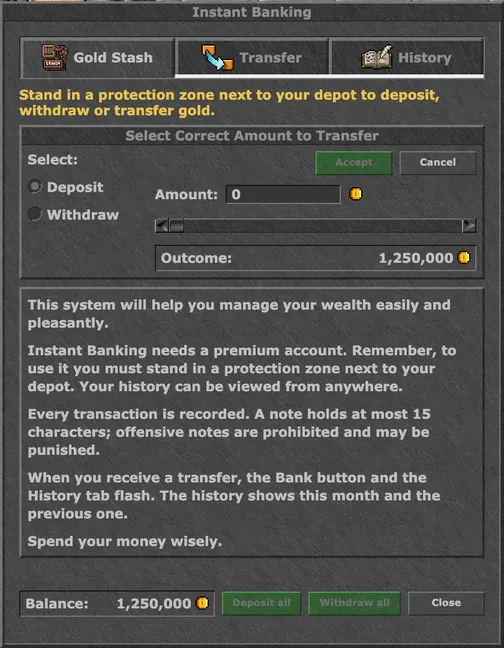
- Barra inferior: ⚙ Options, el minimapa, la Store y botones para Skills, Battle List, Party List, VIP List, Spell List, Quest Log, Analytics, Cyclopedia, Instant Banking y más. Desliza hacia un lado para verlos todos.
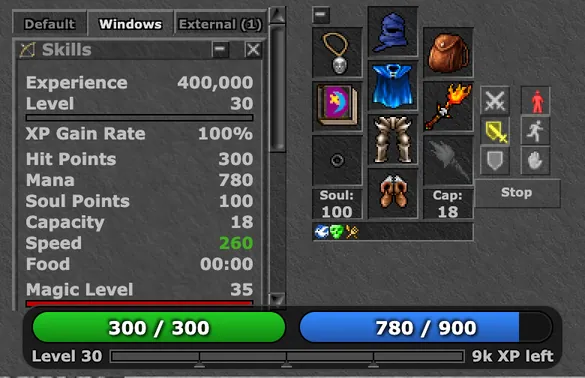
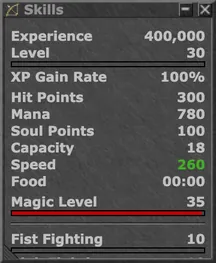
- Toca tu nivel o una habilidad para ver cuánto porcentaje te falta para el siguiente.
Caminar
Puedes caminar con la cruceta, tocando el mapa o con el minimapa.
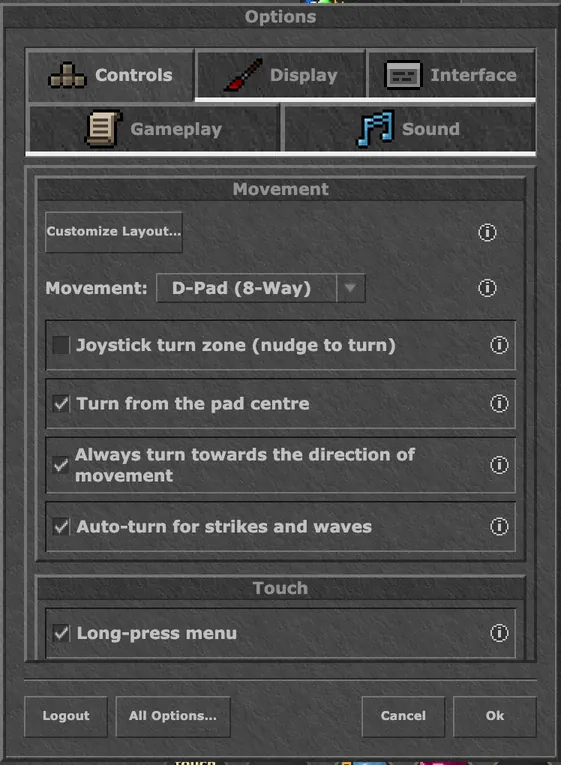
- Cruceta: mantenla en una dirección para seguir caminando. Por defecto camina en ocho direcciones; en Options → Controls puedes elegir un D-Pad de cuatro direcciones o un Analog Stick.
- Girar: un toque que empieza en el centro de la cruceta y se desliza gira a tu personaje sin caminar ("Turn from the pad centre", activado por defecto).
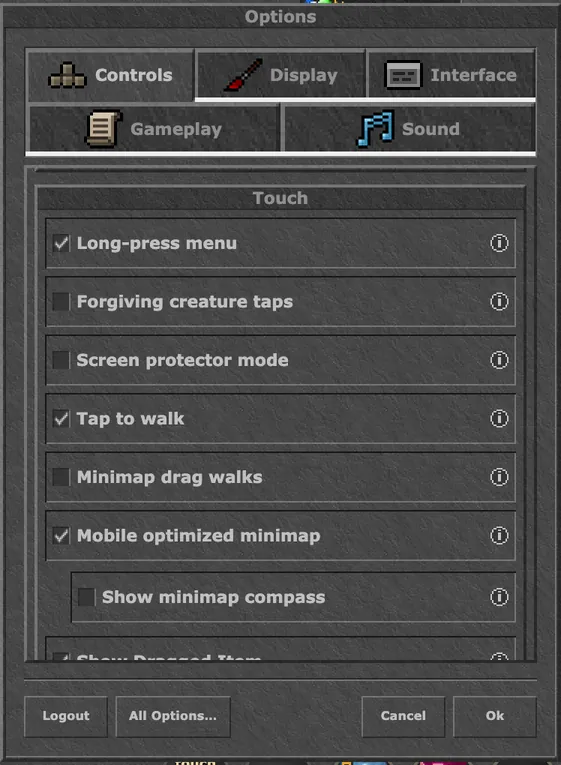
- Tap to walk: toca una casilla libre del mapa y tu personaje camina hasta allí. Si no se puede llegar, caminas a la casilla libre más cercana. Desactívalo en Options → Controls si solo quieres caminar con la cruceta.
- Minimapa: tócalo para caminar a ese punto y arrástralo para mirar alrededor. Con "Minimap drag walks", arrastrar muestra una lupa y caminas a donde levantas el dedo.
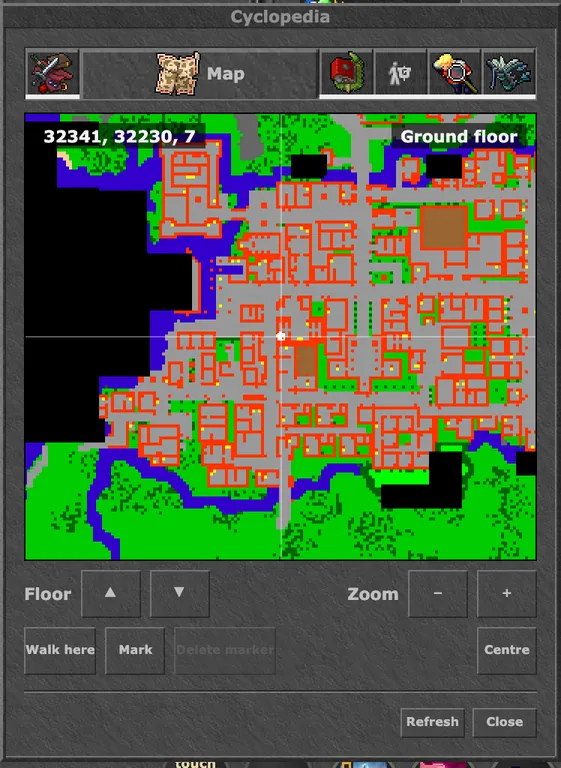
- Mapa del mundo: la pestaña Map de la Cyclopedia muestra todo lo que has explorado. Toca un punto y pulsa Walk here.
Tocar, atacar y menús
Un toque hace lo que tiene sentido para lo que tocas.
- Toca un monstruo para atacarlo. Tócalo otra vez para dejar de atacar.
- Toca un NPC para decir hi. Un comerciante abre su tienda solo.
- Toca un cadáver con botín para llevarte el botín.
- Toca dos veces para usar algo: una puerta, una palanca, una escalera, una rejilla. Ponte antes al lado (o encima). Un locker del depot, un cofre o una puerta cerrada justo a tu lado también se abren con un solo toque.
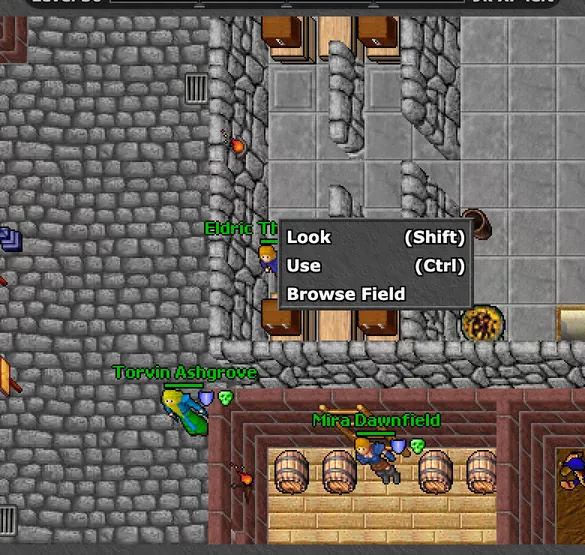
- Mantén el dedo un segundo sobre el mapa o un objeto para abrir su menú (Look, Use, Browse Field y más). "Long-press menu" en Options → Controls → Touch desactiva solo esta pulsación de un segundo; las pulsaciones más cortas en el chat y en los botones de acción siempre funcionan.
- Toque con dos dedos: arriba aparece "Tap for menu"; tu siguiente toque abre el menú de lo que toques, como un clic derecho.
- Forgiving creature taps (desactivado por defecto): un toque que falla un monstruo por poco lo ataca igualmente.
Botones de acción y hotkeys
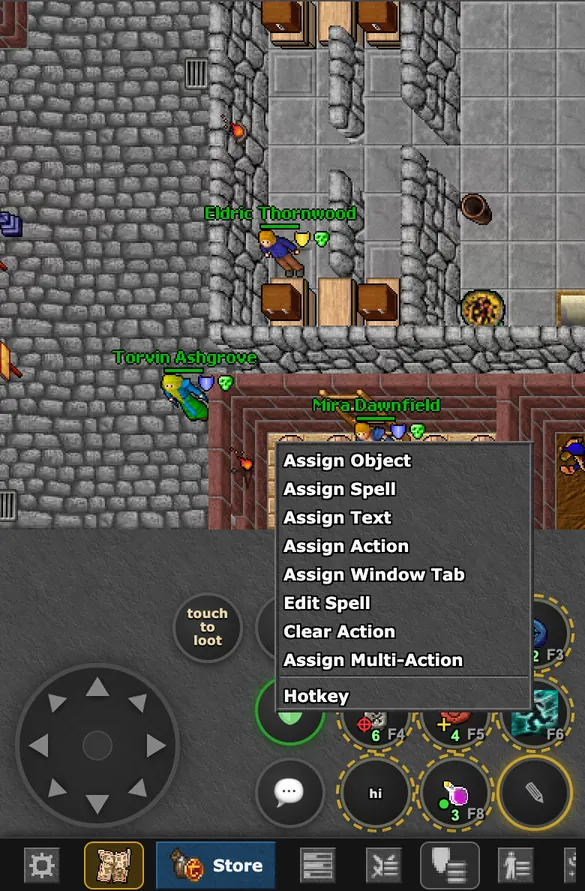
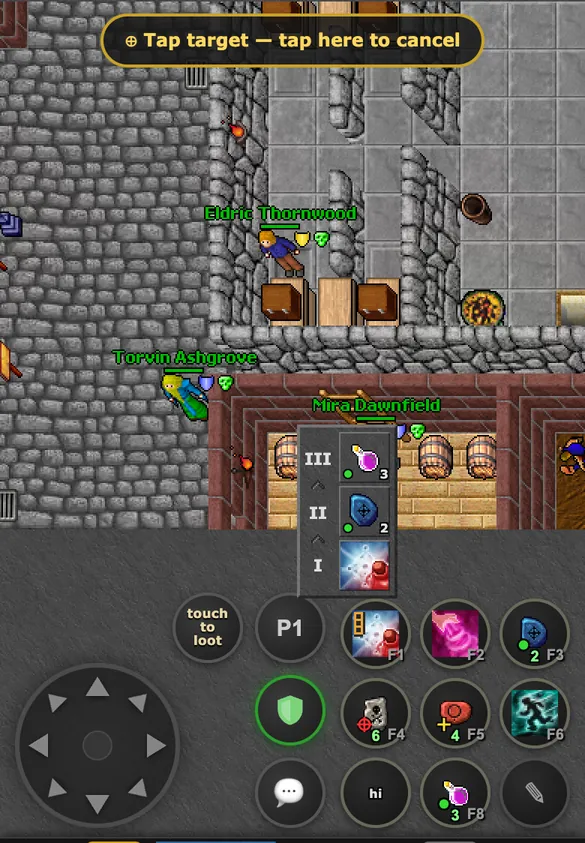
Los botones redondos de la derecha son tus hotkeys. Un toque activa el botón; mantenlo pulsado para repetir. Un toque en un botón vacío abre su menú.
- Para configurar un botón, toca ✎. Los botones reciben un borde discontinuo; toca uno para abrir su menú y vuelve a tocar ✎ cuando termines.
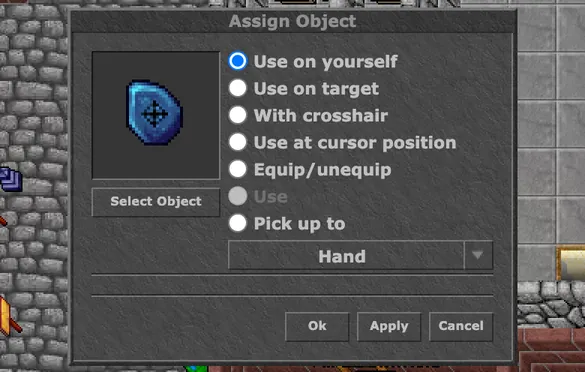
- Assign Object: una runa, un fluid, comida o una herramienta. Elige cómo se usa: Use on yourself (punto verde en el botón), Use on target (anillo rojo), With crosshair (cruz amarilla), Use at cursor position, Equip/unequip, o Pick up a tu mano o tu mochila. El número del botón es cuántos llevas.
- With crosshair: tras pulsar aparece "Tap target"; toca la casilla o la criatura sobre la que usarlo. Toca el aviso para cancelar.
- Assign Spell: muestra solo los hechizos que has aprendido, con sus iconos.
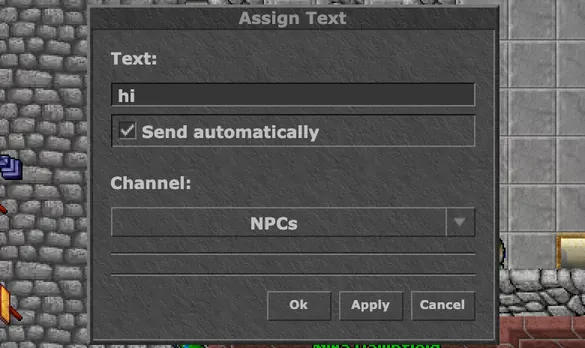
- Assign Text: cualquier texto, enviado automáticamente o no, y el canal al que va. "buy plate set" puede ir siempre a Trade y "hi" siempre al NPC. El botón muestra sus palabras.
- Assign Action: una acción del juego, como atacar al siguiente objetivo, Look, Tap for Menu, girar, abrir una ventana o cambiar el preset de hotkeys.
- Assign Window Tab: salta a una de tus pestañas de ventanas.
- P1, P2, P3: tres juegos de hotkeys. Toca el botón P para cambiar. Puedes activar más botones (los huecos 10 a 12 y tres más) en Options → Interface.
Multi-Action
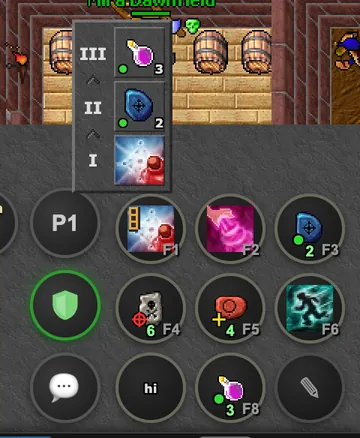
Un botón, hasta tres acciones. Elige Assign Multi-Action en el menú del botón y rellena sus tres huecos. Al pulsar el botón usa la primera acción que esté lista.
- Ejemplo: primero un hechizo de curación, después una runa de ultimate healing y luego un mana fluid. Mientras el hechizo está en espera, el mismo botón usa la runa.
- Elige Edit Multi-Action en el menú del botón para ver sus tres acciones y cambiar una de ellas.
Contenedores y objetos
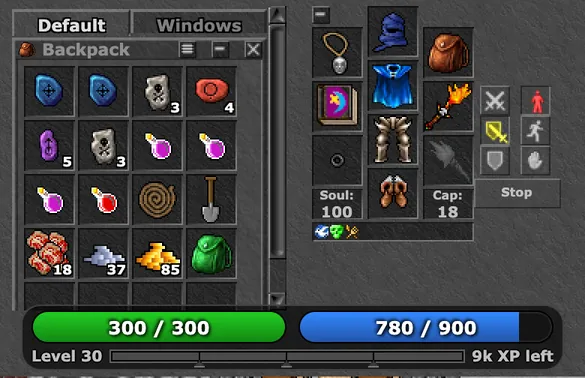
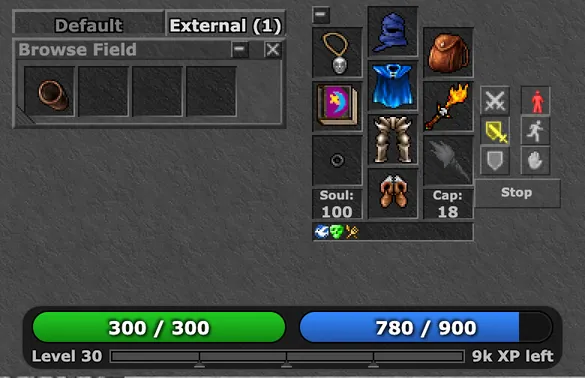
Toca tu mochila para abrirla. Los contenedores abiertos están en pestañas arriba: Default para tus propias mochilas, Windows para ventanas como Skills o la Battle List, y External para contenedores en el suelo, cadáveres y Browse Field.
- Mover un objeto: mantenlo pulsado y arrástralo. Se coloca en el hueco más cercano, y si lo mantienes sobre una pestaña de contenedor, esa pestaña se abre.
- Usar un objeto: tócalo. Una mochila se abre, la comida se come y un anillo o amuleto puesto se usa al instante. Toca dos veces un objeto para pasarlo a tu mochila.
- Menú del objeto: mantén el dedo sobre un objeto para Look, Cyclopedia, Use with, Trade with y Add to Loot List.
- Los anillos, amuletos y runas muestran en el hueco el tiempo o las cargas que les quedan.
- Ponle un nombre propio a un contenedor con "Edit Name" en su menú. Solo tú lo ves.
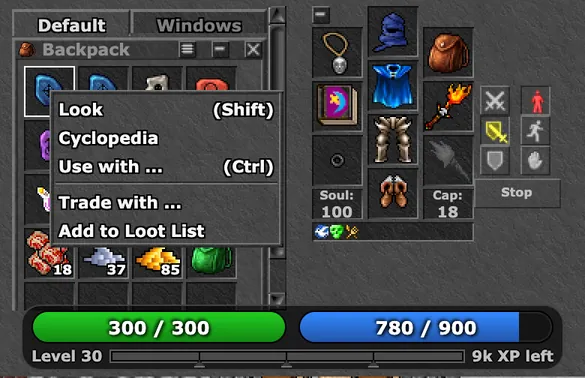
Browse Field
Mantén el dedo sobre una casilla y elige Browse Field para ver todo lo que hay en ella, también lo que está debajo de un cadáver o un monstruo. Se abre en la pestaña External.
- Arrastra objetos fuera de la ventana o toca dos veces uno para pasarlo a tu mochila.
- La ventana se cierra cuando te alejas de la casilla.
Chat y teclado
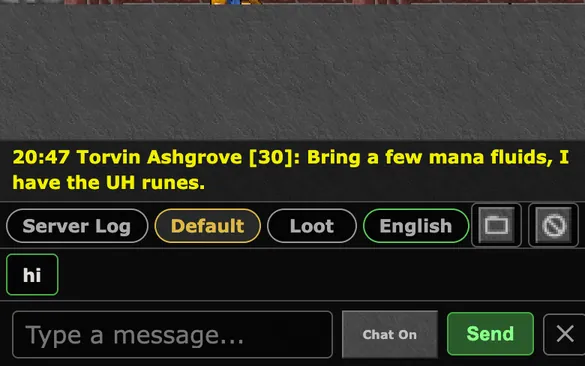
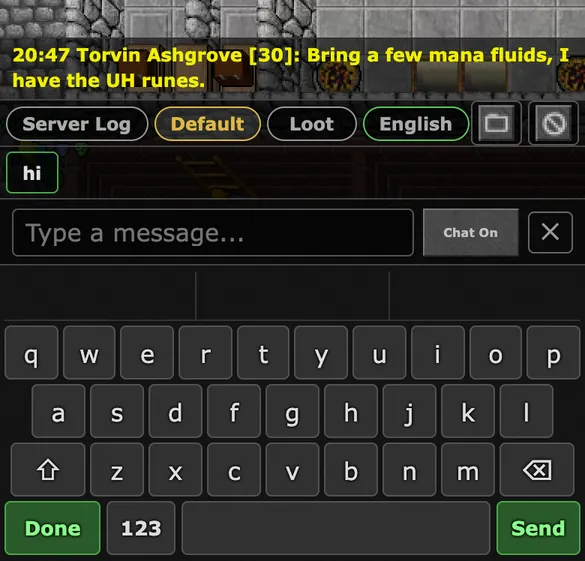
El bocadillo abre el chat: tus pestañas de canales, los últimos mensajes y la línea donde escribes.
- Los botones junto a las pestañas abren la lista de canales (Game-Chat, Trade, Help, canales de idioma, canales privados) y tu lista de ignorados.
- Encima de la línea están tus hotkeys de texto como textos rápidos: un toque envía uno.
- El teclado del juego se abre al tocar la línea. Done lo cierra y Send envía. En Options → Controls → Keyboard puedes cambiar su distribución, tamaño y opacidad, quitar las sugerencias de palabras o usar el teclado de tu móvil.
- Toca dos veces un nombre en el chat para enviar un mensaje privado a ese jugador.
- Mantén el dedo sobre una pestaña para Close, Save Window y Clear Window, o sobre un mensaje para Select Text.
Ventanas y la Party List
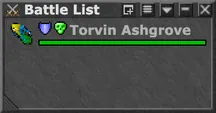
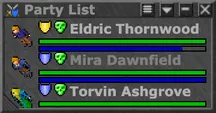
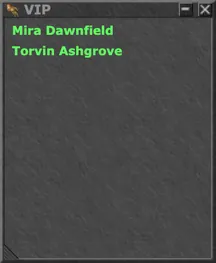
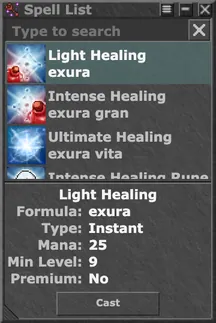
Skills, Battle List, Party List, VIP List, Spell List y los analizadores se abren desde la barra inferior en la pestaña Windows. Cambia su tamaño desde el borde; mantienen su sitio.
- Party List: la vida y el maná de cada miembro, esté donde esté, y sus invocaciones. Los miembros del grupo también aparecen en tu minimapa.
- Battle List: con Premium puedes abrir más listas, cada una con sus propios filtros y orden.
Depot, Supply Stash y Market
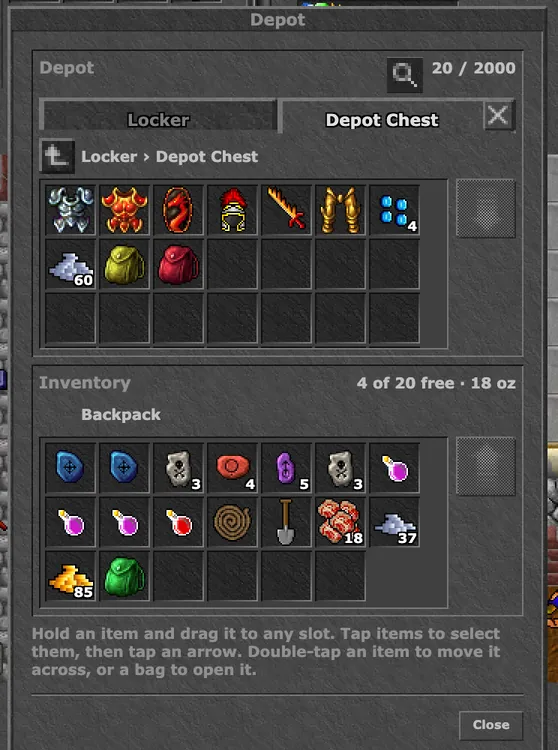
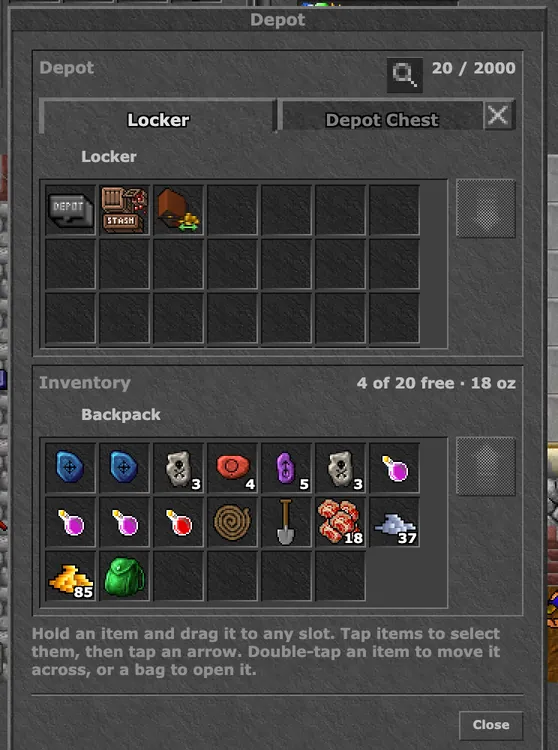
Toca un locker del depot que tengas al lado. En el móvil se abre la pantalla Depot: tu depot arriba y tu mochila abajo.
- Mover objetos: arrástralos entre los dos o toca dos veces un objeto para pasarlo al otro lado. La lupa busca en tu depot y en tu stash.
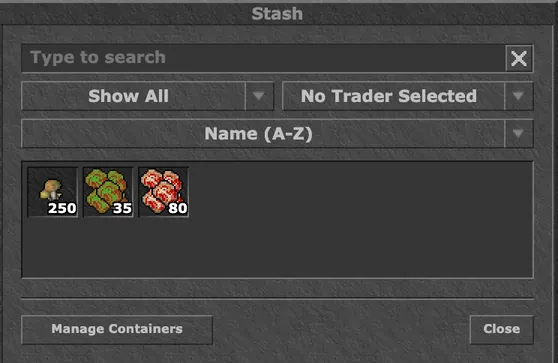
- Supply Stash (en el locker): guarda objetos apilables y objetos sin usar, como runas con todas sus cargas, y sácalos en cualquier depot. Para guardar necesitas Premium.
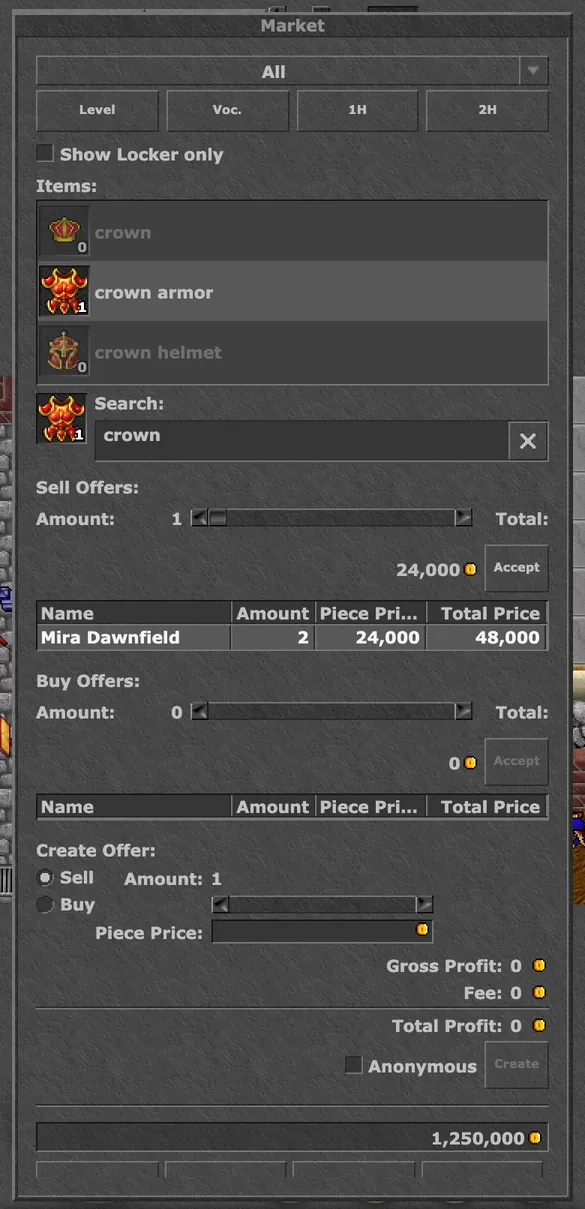
- Market (en el locker, en todas las ciudades menos Rookgaard): compra y vende con las ofertas de otros jugadores. Los jugadores Premium también pueden crear sus propias ofertas. El dinero sale de tu cuenta del banco y entra en ella.
La Cyclopedia
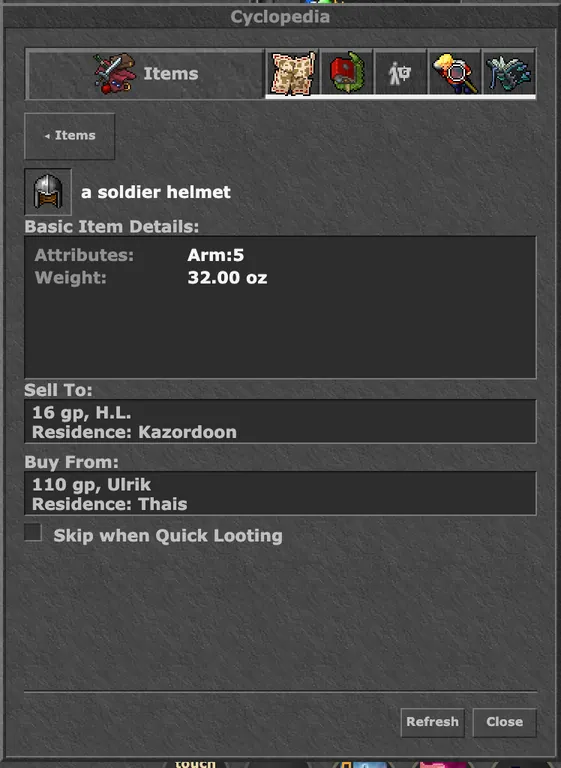
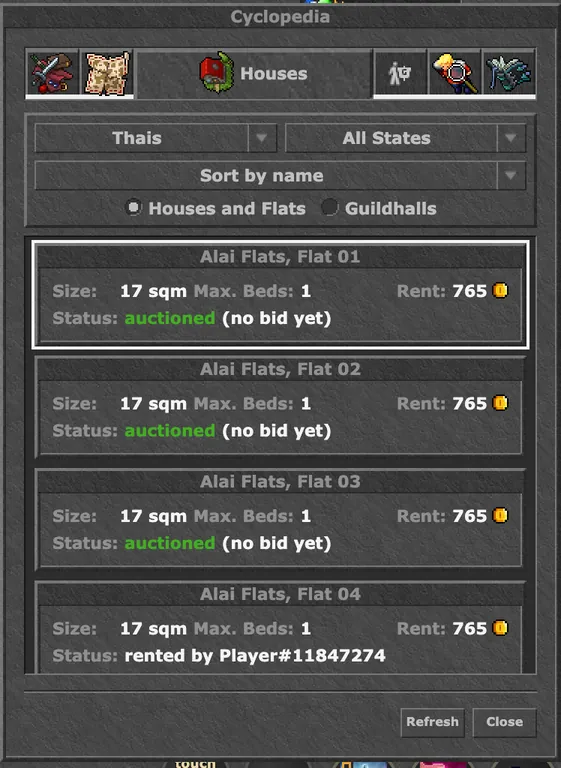
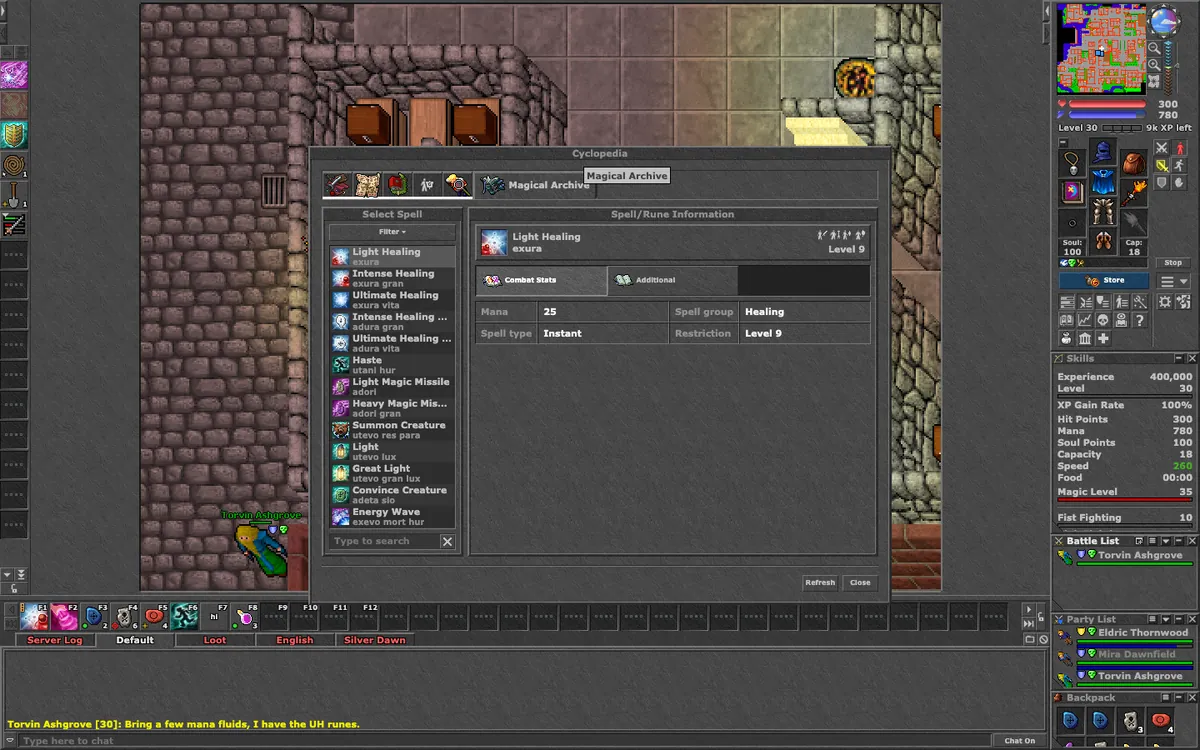
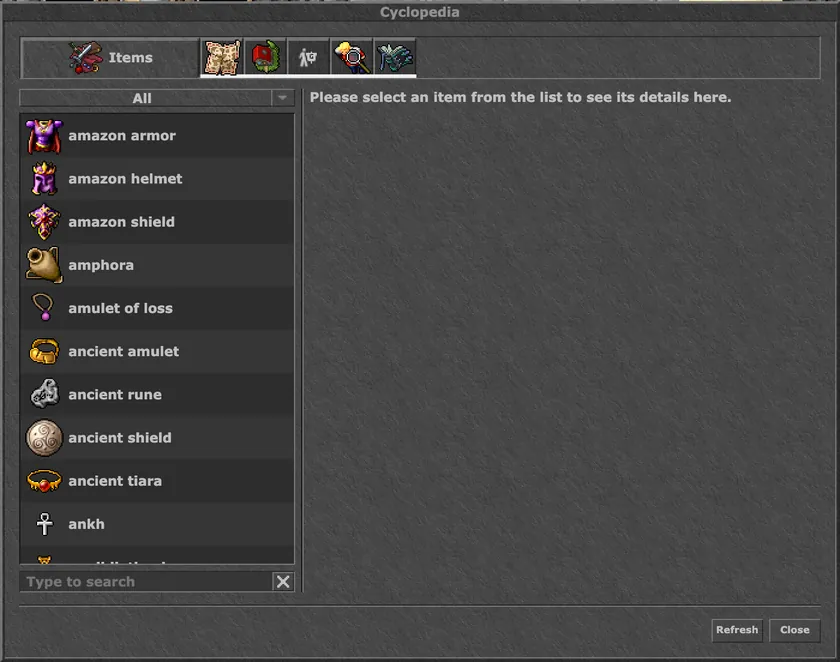
Ábrela con el botón Cyclopedia de la barra inferior, o mantén el dedo sobre un objeto y elige Cyclopedia. Tiene seis pestañas.
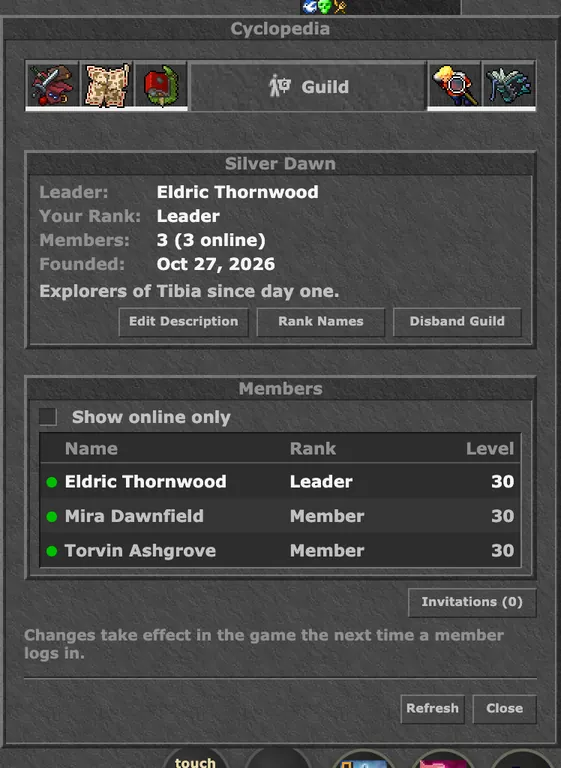
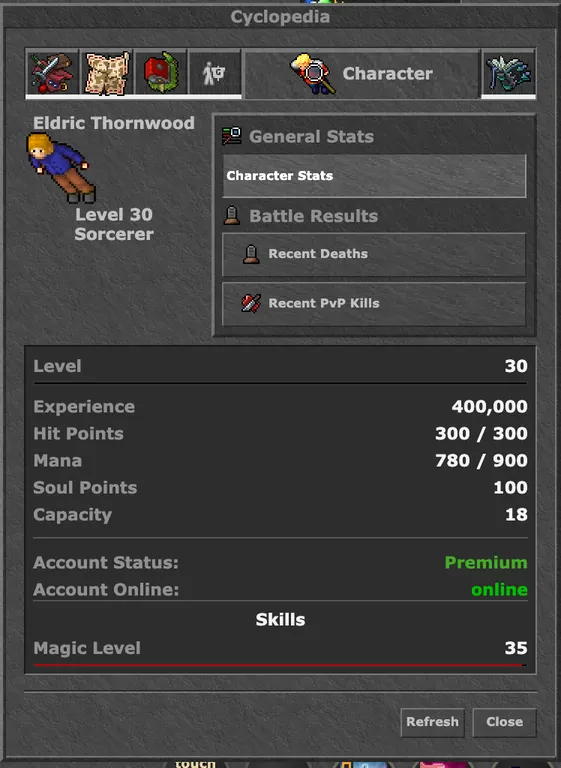
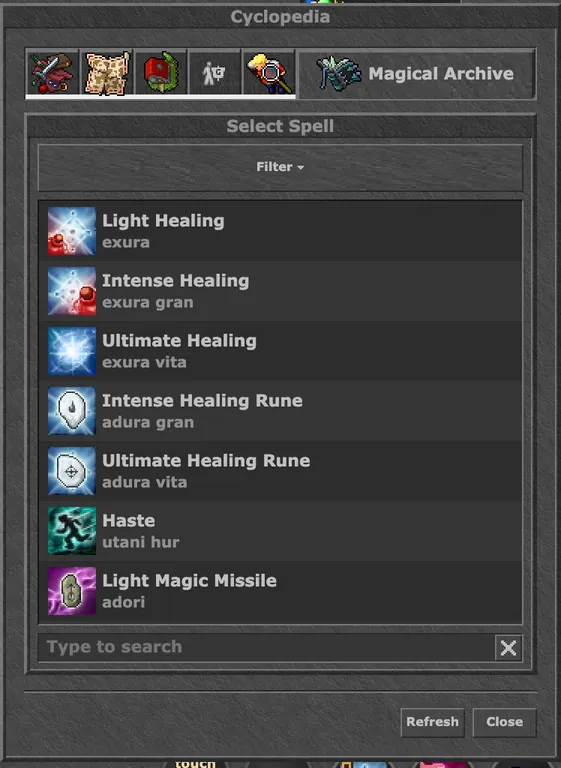
Customize Layout
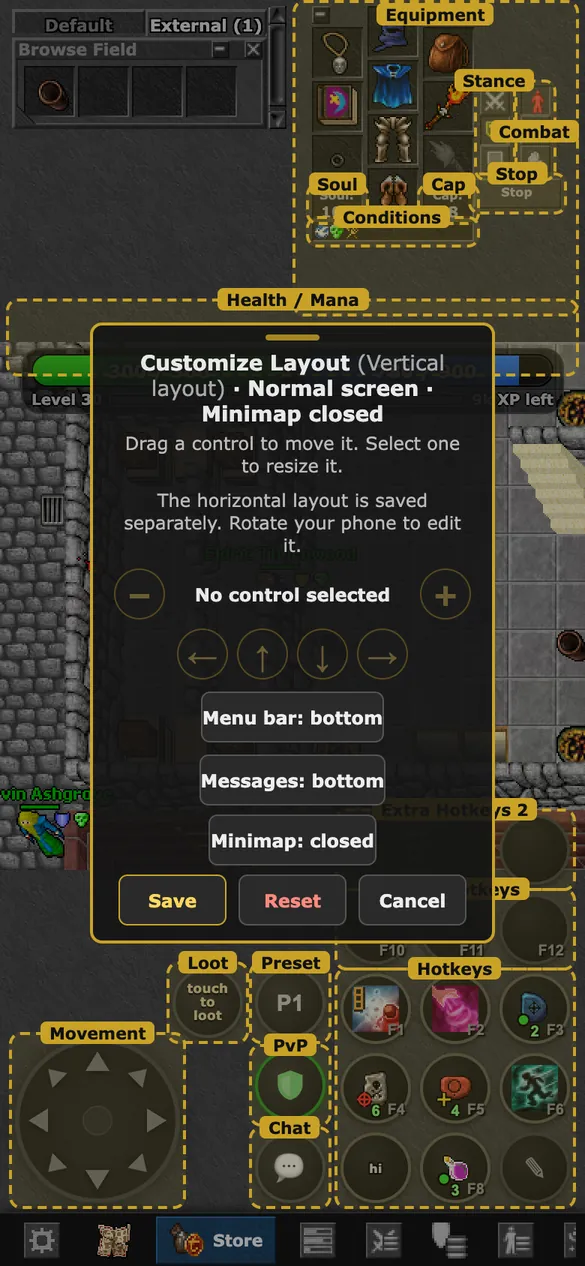
Coloca cada control donde lo quieran tus pulgares. Abre Options (⚙) y pulsa Customize Layout.
- Arrastra un control para moverlo. Selecciona uno y usa − / + para hacerlo más pequeño o más grande, o las flechas para moverlo un poco.
- Elige si la barra de menú va arriba o abajo, y muestra la vida y el maná como barras horizontales o verticales en un lado.
- Vertical y horizontal guardan cada uno su propio diseño. Guarda al terminar; Reset vuelve al diseño por defecto.
Options
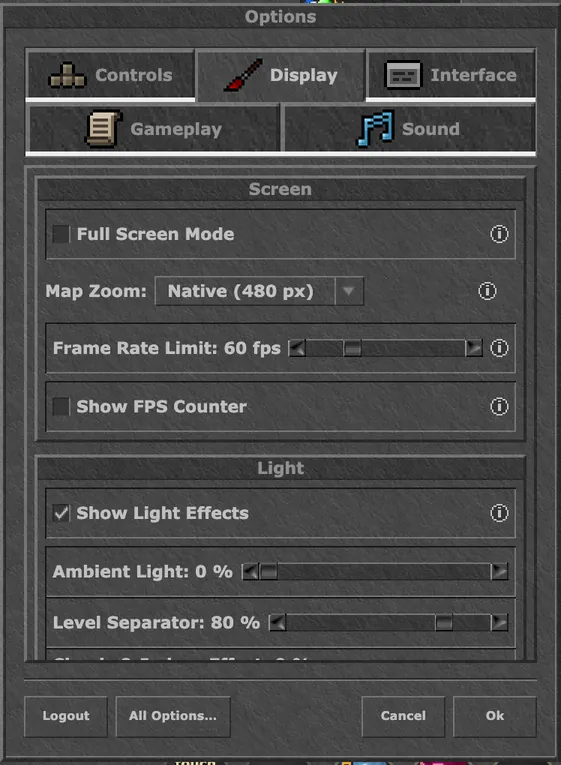
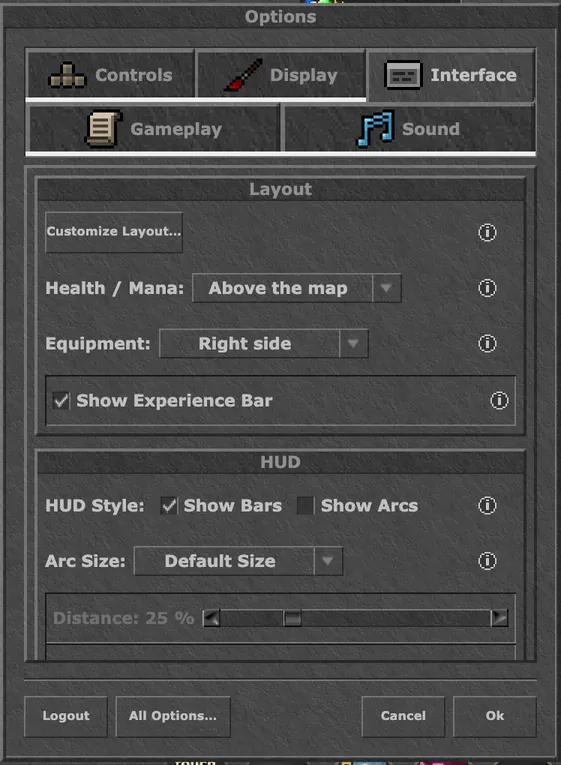
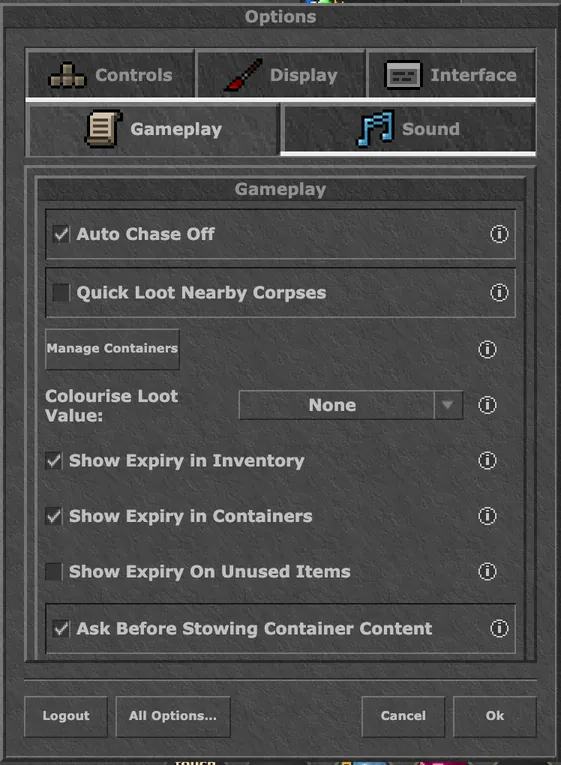
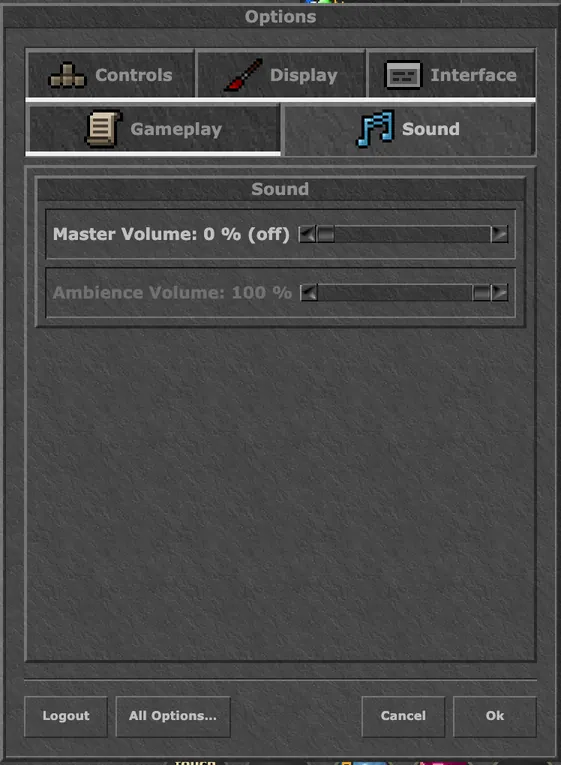
El botón ⚙ abre las Options del móvil con cinco pestañas. Cada ajuste tiene una (i) que lo explica. All Options… abre las Options completas del ordenador y Logout está abajo.
Ordenador
En un ordenador juegas con ratón y teclado, como en el cliente original. Puedes cambiar cualquier tecla en Options → Hotkeys.
La pantalla
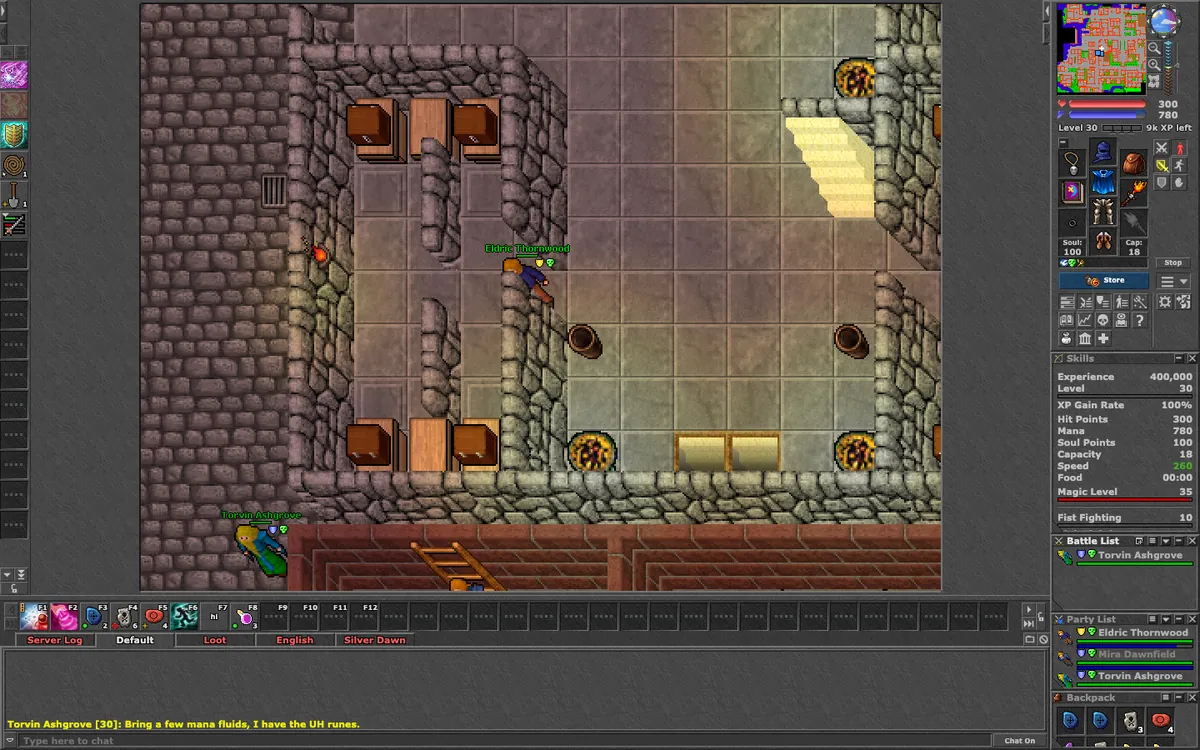
El juego en el centro, la barra de acción y el chat debajo, y a la derecha la barra lateral con el minimapa, tus barras, tu equipo, botones y ventanas.
- Arrastra el borde entre el juego y el chat para hacer el juego más grande o más pequeño.
- Las ventanas de la barra lateral (Skills, Battle List, Party List, mochilas) se pueden mover, cambiar de tamaño y minimizar.
Ratón
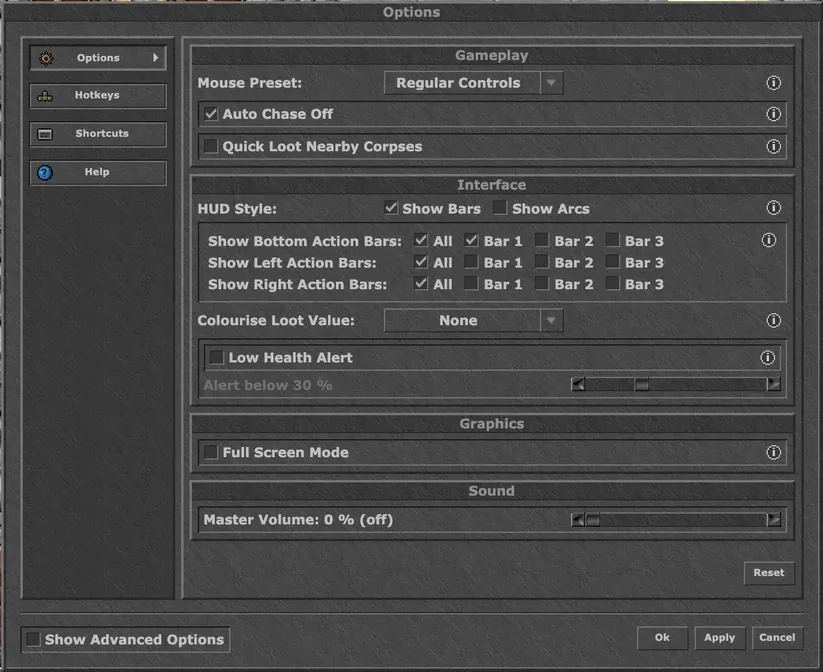
Elige uno de los tres esquemas de ratón en Options → Mouse Preset. Regular Controls viene por defecto.
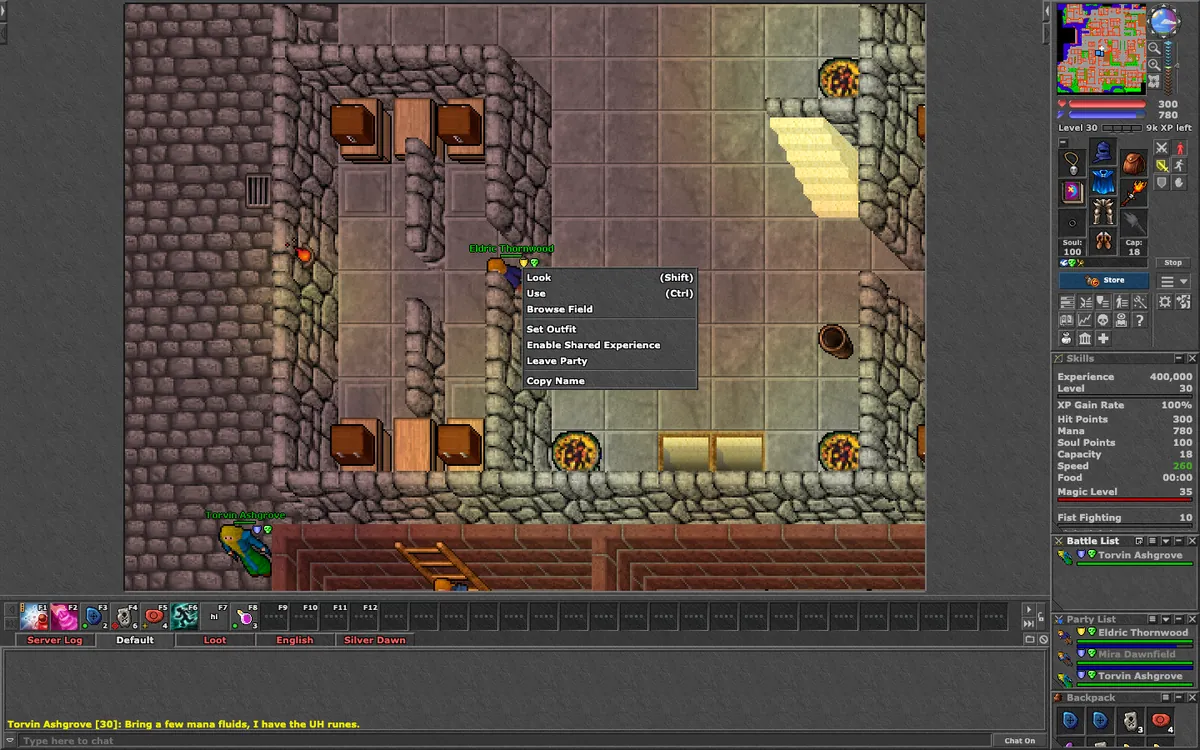
- Regular Controls: clic izquierdo para caminar. Shift + clic mira, Ctrl + clic usa o ataca, clic derecho abre el menú, Shift + clic derecho saquea un cadáver.
- Classic Controls: como en 7.72. Clic izquierdo camina, clic derecho usa o ataca, los dos clics a la vez miran, Ctrl + clic abre el menú.
- Left Smart-Click: clic izquierdo mira, usa, ataca o dice hi a un NPC; clic derecho abre el menú; Alt + clic izquierdo saquea.
- Hacer clic en un NPC lo saluda y abre su tienda.
- Arrastrar objetos: arrastrar un montón normalmente pregunta cuántos; Ctrl + arrastrar mueve el montón entero. Puedes invertirlo en Options → Controls.
- Minimapa: arrástralo para mirar alrededor, usa la rueda del ratón para el zoom y haz clic para caminar.
Teclado
El teclado tiene dos modos. Cambia con el botón Chat On / Chat Off debajo del chat.
- Chat Off: W, A, S, D para caminar (Q, E, Z, C en diagonal), Espacio ataca al siguiente objetivo y Enter abre la línea del chat para un mensaje.
- Chat On: todo lo que escribes va al chat. Camina con las flechas o el teclado numérico.
- En los dos modos: Ctrl + flecha gira, Esc te detiene, F1 a F12 son tus hotkeys y Tab cambia de canal.
- Atajos: Ctrl + S skills, Ctrl + B battle list, Ctrl + P VIP list, Ctrl + J quest log, Ctrl + O lista de canales, Ctrl + E cierra un canal, Ctrl + K opciones de hotkeys, Ctrl + F pantalla completa, Ctrl + L o Ctrl + Q para salir.
- Alt + Q saquea los cadáveres a tu alrededor. Alt + flechas mueven el minimapa y Alt + Re Pág / Av Pág cambian su piso.
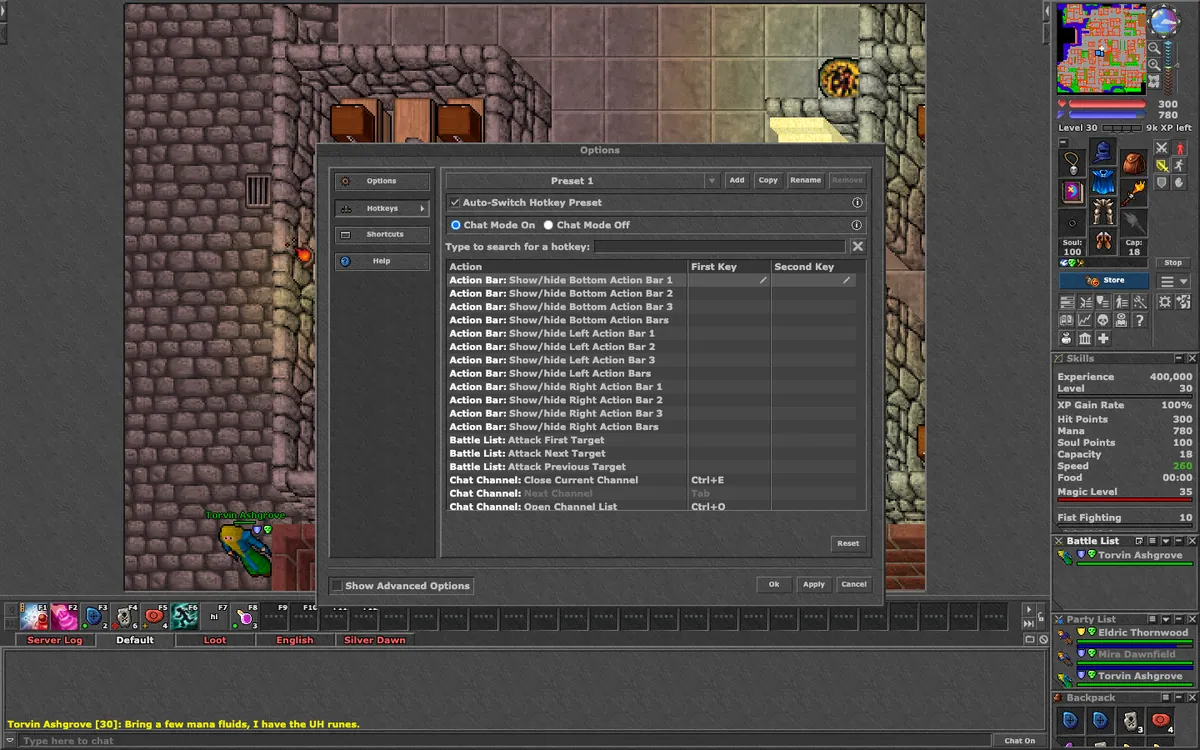
Barras de acción
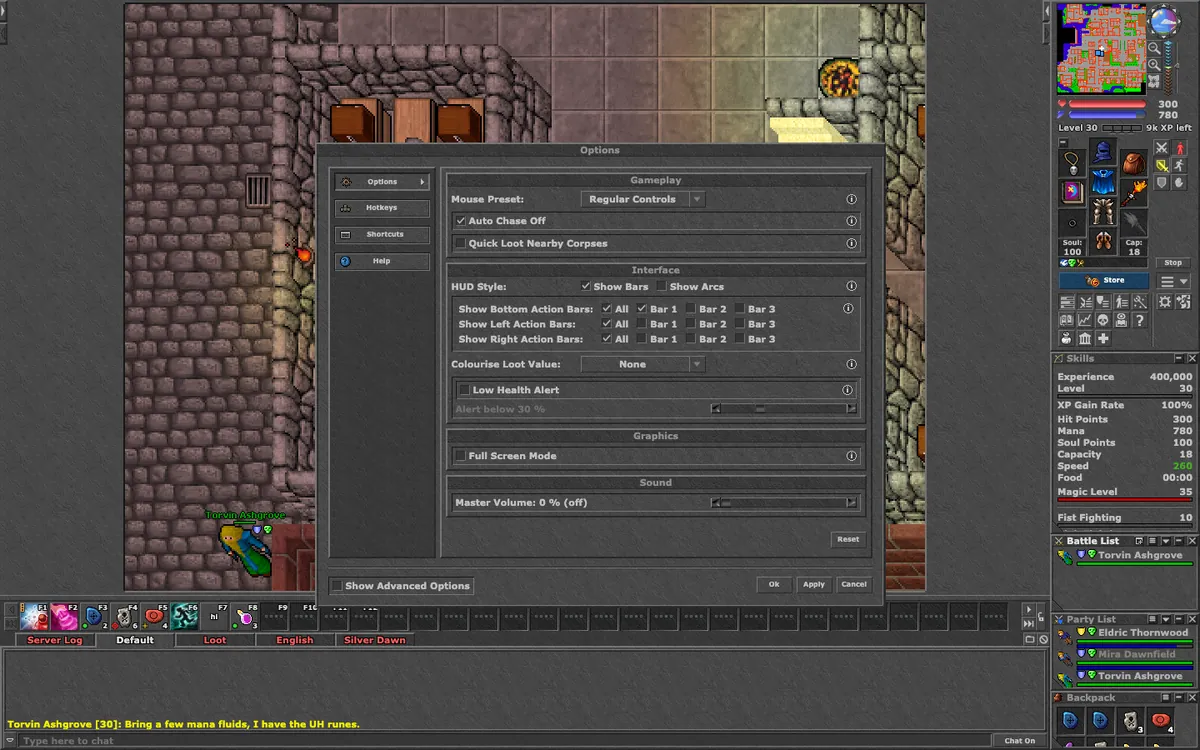
La barra bajo el juego tiene tus hotkeys, de F1 a F12 y más. En Options puedes mostrar hasta tres barras abajo, tres a la izquierda y tres a la derecha.
- Arrastra un hechizo de la Spell List o un objeto de tu mochila a un botón, o haz clic derecho en un botón para Assign Object, Assign Spell, Assign Text, Assign Action y Assign Multi-Action. Funcionan igual que en el móvil (ver arriba).
- Arrastra botones de una barra a otra. Dale una tecla a cualquier botón en Options → Hotkeys.
- Los botones de objetos muestran su modo de uso en la esquina: un punto verde sobre ti, un anillo rojo sobre el objetivo, una cruz amarilla con mira.
Ventanas, Cyclopedia y Options
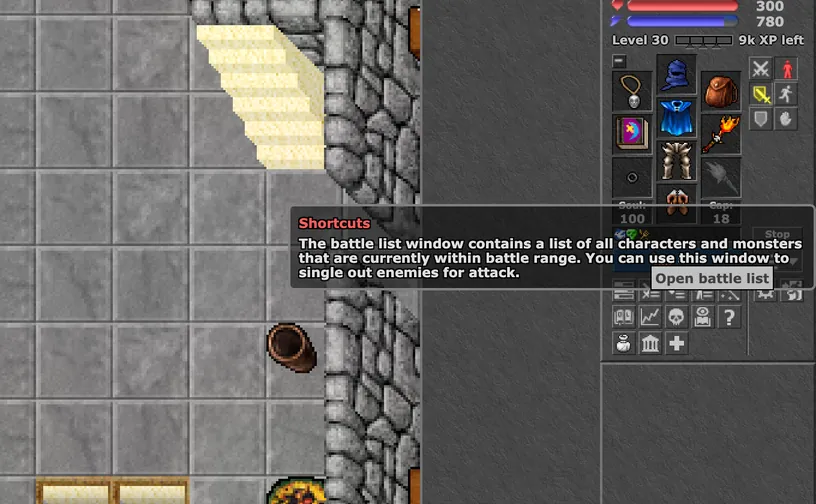
Los botones bajo tu equipo abren la Store, Skills, Battle List, Party List, VIP List, Spell List, Quest Log, Analytics, la Cyclopedia, Instant Banking y más.
- La Cyclopedia, el depot, el Supply Stash y el Market funcionan igual que en el móvil; en el ordenador la búsqueda del depot es una ventana de la barra lateral.
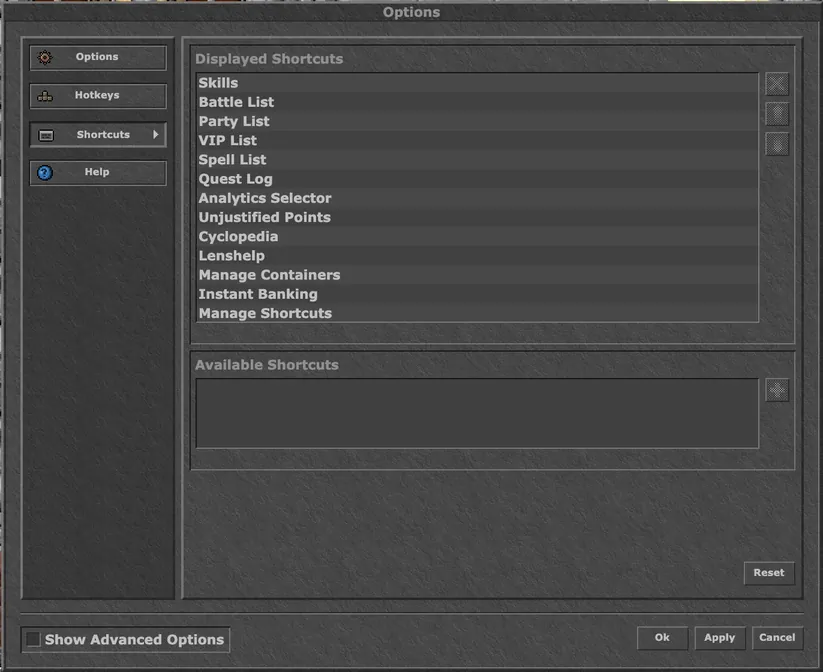
- Options tiene cuatro páginas: Options, Hotkeys, Shortcuts y Help. Marca Show Advanced Options para ver todos los ajustes.
Guía de gestos
Cada gesto táctil que entiende el cliente en móvil y tablet, según dónde lo uses. La última columna dice qué ajuste lo cambia (en ⚙ Options → Controls si no se indica otra cosa).
Mapa del juego
| Gesto | Qué hace | Ajuste |
|---|---|---|
| Tocar un monstruo | Lo ataca. Tócalo otra vez para dejar de atacar. | Forgiving creature taps (desactivado): también ataca si el toque falla por poco |
| Tocar un NPC | Dice hi; un comerciante abre su tienda. | — |
| Tocar un cadáver | Coge el botín. | — |
| Tocar una casilla libre | Camina hasta allí o hasta la casilla libre más cercana. | Tap to walk (activado) |
| Tocar un locker, cofre o puerta cerrada a tu lado | Lo abre. | — |
| Tocar dos veces | Usa lo que tocas: una puerta, palanca, escalera o rejilla (ponte antes al lado o encima). | — |
| Tocar dos veces un objeto en otra casilla | Lo pasa a tu mochila. | — |
| Tocar dos veces tu propia casilla | Abre la ventana de outfit. | — |
| Mantener 1 segundo | Abre el menú de lo que hay bajo tu dedo: Look, Use, Browse Field y más. | Long-press menu (activado) |
| Mantener un objeto y arrastrar | Coge el objeto y lo mueve; la casilla donde caerá se resalta. | Screen protector mode (desactivado): lo coge antes y permite mover más el dedo · Show Dragged Item (activado) |
| Soltar en el fuego o en una papelera | Pregunta antes de tirar el objeto. | — |
| Toque con dos dedos | Aparece "Tap for menu"; tu siguiente toque abre el menú de lo que toques, como un clic derecho. Caduca a los 5 segundos. | — |
Cruceta
| Gesto | Qué hace | Ajuste |
|---|---|---|
| Mantener en una dirección | Camina y sigue caminando; desliza el pulgar para cambiar de dirección. | Movement: D-Pad, D-Pad (8-Way) (por defecto) o Analog Stick |
| Empezar en el centro y deslizar | Gira a tu personaje sin caminar. | Turn from the pad centre (activado) |
| Analog Stick: empujar suave | Gira en el sitio en vez de caminar. | Joystick turn zone (desactivado), solo Analog Stick |
| Segundo dedo mientras caminas | Tus otros dedos siguen funcionando: tocar botones, desplazar contenedores y el chat, usar el minimapa. | — |
Botones de acción (hotkeys)
| Gesto | Qué hace | Ajuste |
|---|---|---|
| Tocar | Usa el botón. Las runas, pociones y hechizos se activan en cuanto lo tocas. | — |
| Mantener un botón de runa, poción o hechizo | Lo repite: primero a los 0,4 segundos y luego cada 0,25 segundos. | — |
| Mantener otro botón (0,45 s) | Abre su menú (Assign Object, Spell, Text, Action…) sin usarlo. | — |
| Tocar un botón vacío | Abre su menú. | — |
| Arrastrar un botón sobre otro | Intercambia los dos botones. | — |
| Tocar ✎ y luego un botón | Modo de edición: abre el menú de cualquier botón. Toca ✎ otra vez para terminar. | — |
| Tocar P1 | Cambia al siguiente preset de hotkeys (P1, P2, P3). | — |
Contenedores, equipo y ventanas
| Gesto | Qué hace | Ajuste |
|---|---|---|
| Tocar un objeto | Lo usa: una mochila se abre, la comida se come, un anillo o amuleto puesto se usa. | — |
| Tocar dos veces un objeto | Lo pasa a tu mochila (en el depot y en Browse Field: al otro lado). | — |
| Mantener un objeto y arrastrar | Lo mueve. Se coloca en el hueco más cercano. | Show Dragged Item (activado) |
| Arrastrar sobre una pestaña de contenedor | Si mantienes el objeto ahí un momento, esa pestaña se abre. | — |
| Mantener 1 segundo | Abre el menú del objeto: Look, Cyclopedia, Use with, Trade with, Add to Loot List. | Long-press menu (activado) |
| Deslizar una ventana o lista | La desplaza, también con un segundo dedo mientras el pulgar está en la cruceta. | — |
| Tocar tu nivel o una habilidad | Muestra cuánto porcentaje te falta para el siguiente. | — |
| Tocar una criatura en la Battle List | La ataca; tócala otra vez para parar. | — |
Chat y teclado
| Gesto | Qué hace | Ajuste |
|---|---|---|
| Tocar un texto rápido | Envía esa hotkey de texto. | — |
| Tocar dos veces un mensaje | Abre un chat privado con el jugador que lo escribió. | All Options → Console: Double-Click a Name to Message Them (activado en móviles) |
| Mantener un mensaje (0,45 s) | Abre su menú: Copy Name, Copy Message, Message to, Ignore, Add to VIP List, Select Text. | — |
| Mantener una pestaña de canal | Close, Save Window y Clear Window. | — |
| Tocar el nombre en una invitación de grupo | Ofrece unirte a ese grupo. | — |
| Teclado: tocar ⇧ / tocar dos veces ⇧ | Una mayúscula / bloqueo de mayúsculas. | Keyboard: Layout, Customize Keyboard, Word suggestions, Use device keyboard instead |
| Teclado: mantener ⌫ | Sigue borrando, más rápido a partir de 0,4 segundos. | — |
| Teclado: mantener una letra | Muestra sus acentos; desliza hasta uno y suelta. | — |
| Teclado: deslizar por la barra espaciadora | Mueve el cursor en el texto. | — |
Minimapa y mapa de la Cyclopedia
| Gesto | Qué hace | Ajuste |
|---|---|---|
| Tocar el minimapa | Camina a ese punto. | — |
| Arrastrar el minimapa | Mueve el mapa para mirar alrededor. | Minimap drag walks (desactivado): muestra una lupa y camina a donde levantas el dedo |
| Mantener el minimapa (0,5 s) | Abre su menú, por ejemplo para poner una marca. | — |
| Mapa de la Cyclopedia: arrastrar / tocar | Mueve el mapa / elige una casilla para Walk here y Mark. | — |
| Mapa de la Cyclopedia: pellizcar | Acerca y aleja. | — |
Customize Layout
| Gesto | Qué hace | Ajuste |
|---|---|---|
| Arrastrar un control | Lo mueve. | — |
| Tocar un control | Lo selecciona, para que − / + cambien su tamaño y las flechas lo muevan un poco. | — |
Iconos de los menús
Cada botón de los menús del cliente y lo que abre. En un ordenador están en la barra lateral de la derecha; en el móvil los mismos botones de acceso directo están en la barra inferior (deslízala hacia un lado para verlos todos).
Botones de acceso directo
Bajo tu equipo en un ordenador, en la barra inferior en el móvil. Manage Shortcuts (+) elige cuáles se muestran.

















Botones de combate
Junto a tu equipo, en el ordenador y en el móvil.


Botones del minimapa
Junto al minimapa. En el móvil están en una fila debajo, con botones para subir y bajar de piso.


Botones del chat
Alrededor del chat en un ordenador. El chat del móvil también tiene los botones de la lista de canales y de ignorados.




Solo en el móvil
Los botones redondos junto a tus hotkeys y dos botones de la barra inferior.


