
Primibia ist Tibia 7.72 im Browser. Am Computer spielt es sich wie der klassische Client mit ein paar modernen Extras; auf Handy und Tablet bekommst du eine Touch-Steuerung für den kleinen Bildschirm. Diese Seite zeigt beides.
Handy & Tablet
Alles hier funktioniert in jedem Browser auf Handy oder Tablet. Die Screenshots zeigen einen iPhone-großen Bildschirm im Hochformat; im Querformat liegen dieselben Bedienelemente in einem breiteren Layout.
Auf dieser Seite
Der Bildschirm
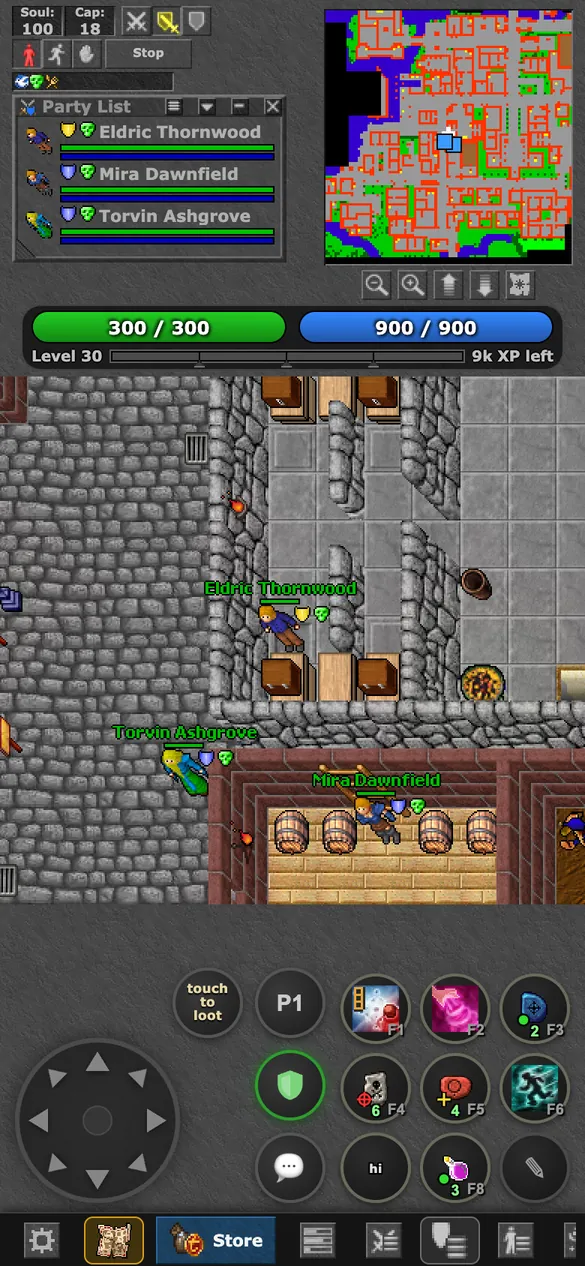
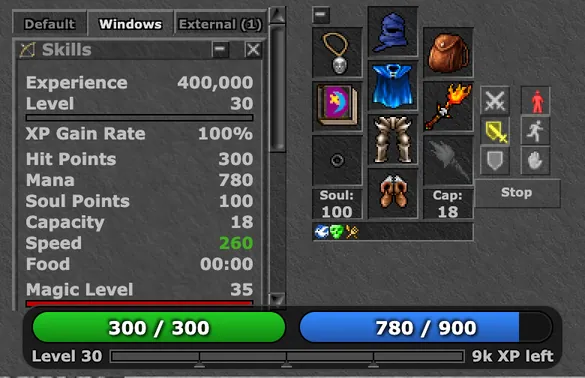
Oben siehst du deine Ausrüstung und deine offenen Fenster, darunter Lebens- und Manabalken, dann das Spiel und unten deine Bedienelemente.
- Steuerkreuz (unten links) zum Laufen.
- Aktionsknöpfe (unten rechts): acht Hotkeys F1 bis F8 und ✎ zum Bearbeiten.
- Runde Knöpfe daneben: touch to loot (plündert die Leichen um dich herum), P1 (wechselt zwischen den Hotkey-Presets P1, P2 und P3), das Schild (Secure Mode) und die Sprechblase für den Chat.
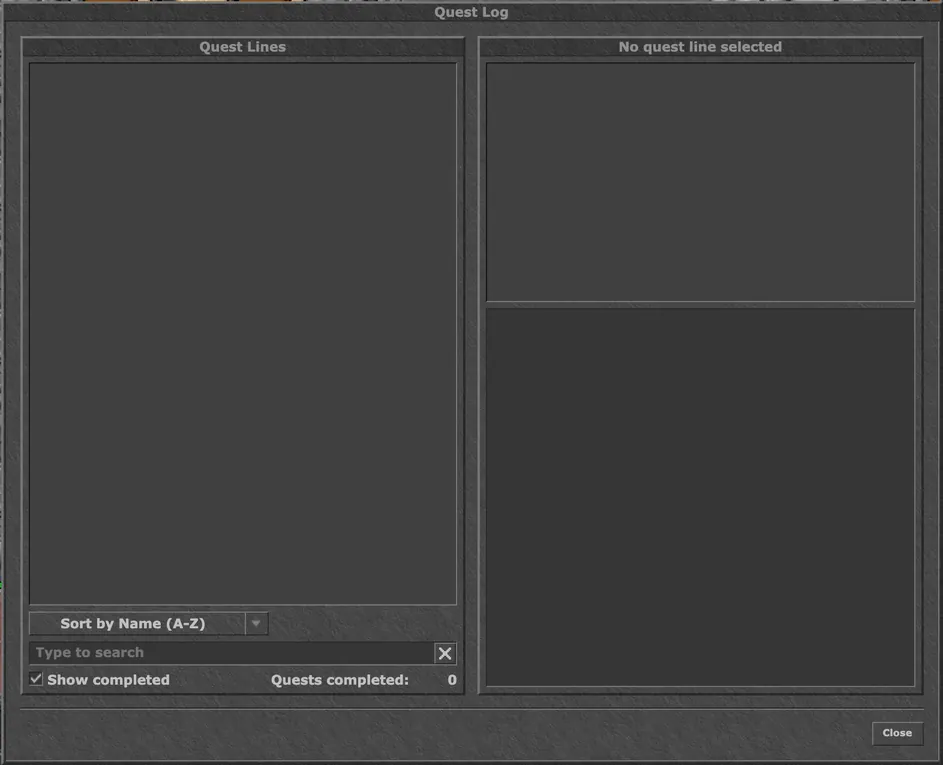
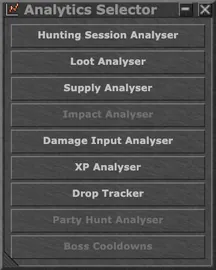
- Untere Leiste: ⚙ Options, die Minimap, der Store und Knöpfe für Skills, Battle List, Party List, VIP List, Spell List, Quest Log, Analytics, Cyclopedia, Instant Banking und mehr. Wische seitlich, um alle zu sehen.
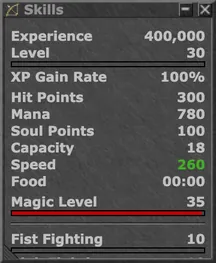
- Tippe auf dein Level oder einen Skill, um zu sehen, wie viel Prozent dir zum nächsten fehlen.
Laufen
Du läufst mit dem Steuerkreuz, durch Tippen auf die Karte oder über die Minimap.
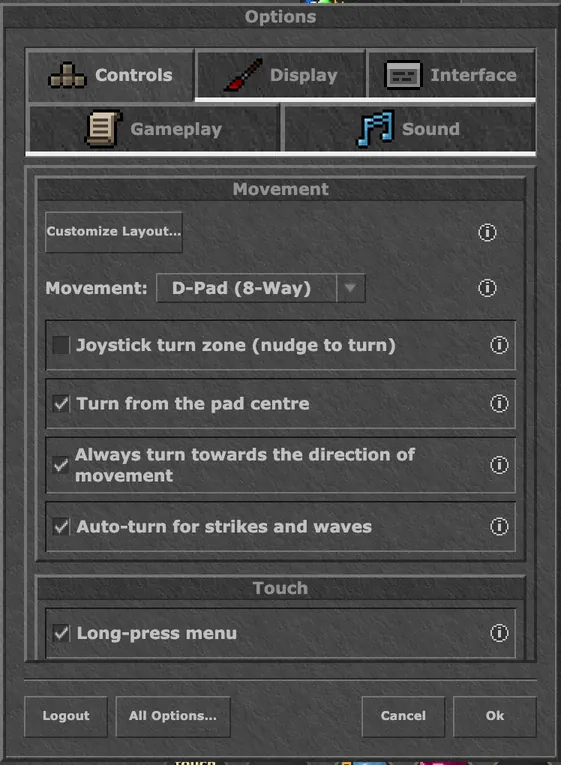
- Steuerkreuz: halte es in eine Richtung, um weiterzulaufen. Standardmäßig läuft es in acht Richtungen; unter Options → Controls kannst du stattdessen ein D-Pad mit vier Richtungen oder einen Analog Stick wählen.
- Drehen: Eine Berührung, die in der Mitte des Steuerkreuzes beginnt und dann gleitet, dreht deinen Charakter, ohne zu laufen („Turn from the pad centre“, standardmäßig an).
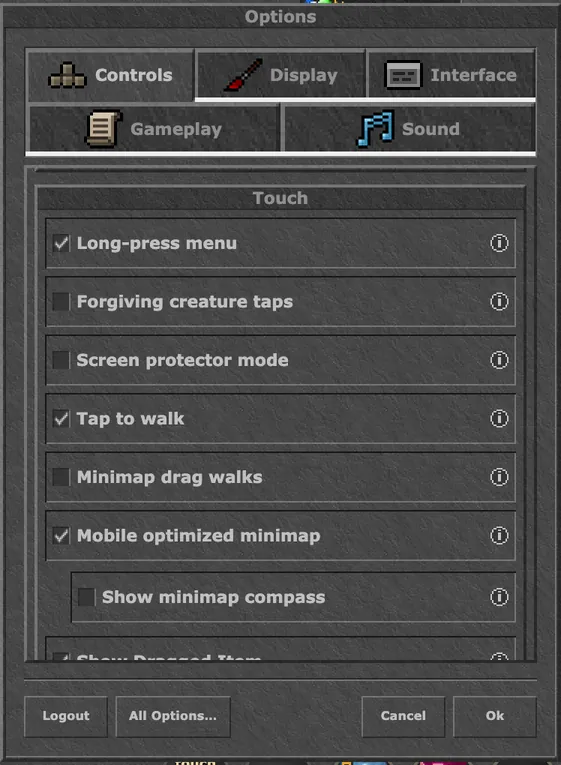
- Tap to walk: Tippe auf ein freies Feld, und dein Charakter läuft dorthin. Ist das Feld nicht erreichbar, läufst du zum nächsten freien Feld. Schalte es unter Options → Controls aus, wenn du nur mit dem Steuerkreuz laufen willst.
- Minimap: Tippe darauf, um zu dieser Stelle zu laufen; ziehe sie, um dich umzusehen. Mit „Minimap drag walks“ zeigt das Ziehen eine Lupe, und du läufst dorthin, wo du den Finger hebst.
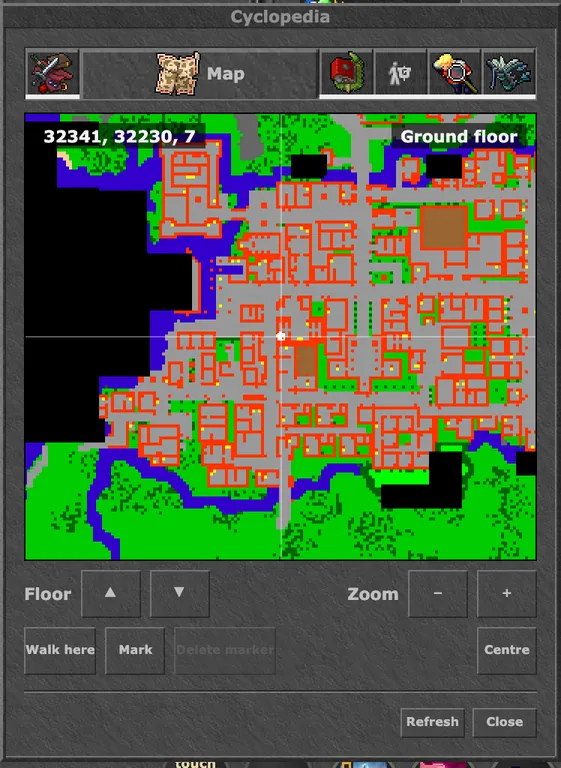
- Weltkarte: Der Map-Tab der Cyclopedia zeigt alles, was du erkundet hast. Tippe auf eine Stelle und drücke Walk here.
Tippen, Angreifen und Menüs
Ein Tippen macht das, was zum Ziel passt.
- Tippe auf ein Monster, um es anzugreifen. Tippe noch einmal, um den Angriff zu beenden.
- Tippe auf einen NPC, um hi zu sagen. Ein Händler öffnet seinen Laden von selbst.
- Tippe auf eine Leiche mit Beute, um die Beute zu nehmen.
- Doppeltippen benutzt etwas: eine Tür, einen Hebel, eine Leiter, ein Abwassergitter. Geh vorher daneben (oder darauf). Ein Depotschrank, eine Truhe oder eine geschlossene Tür direkt neben dir öffnet sich auch mit einem einzigen Tippen.
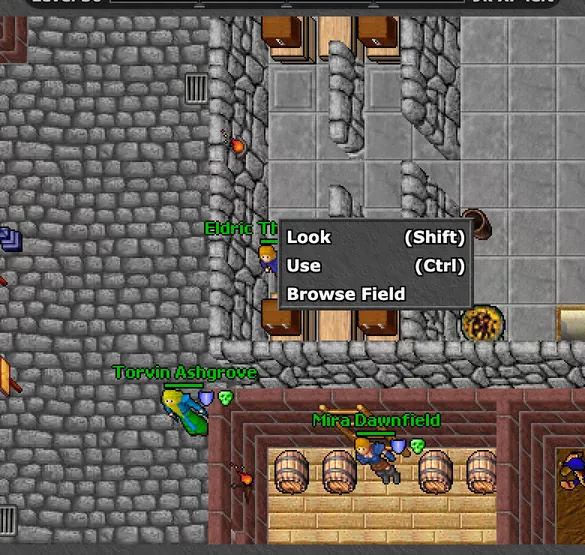
- Halte den Finger eine Sekunde auf die Karte oder einen Gegenstand, um sein Menü zu öffnen (Look, Use, Browse Field und mehr). „Long-press menu“ unter Options → Controls → Touch schaltet nur dieses einsekündige Halten aus; das kürzere Halten im Chat und auf Aktionsknöpfen funktioniert immer.
- Mit zwei Fingern tippen: Oben erscheint „Tap for menu“; dein nächstes Tippen öffnet das Menü dessen, was du antippst, wie ein Rechtsklick.
- Forgiving creature taps (standardmäßig aus): Ein Tippen, das ein Monster knapp verfehlt, greift es trotzdem an.
Aktionsknöpfe und Hotkeys
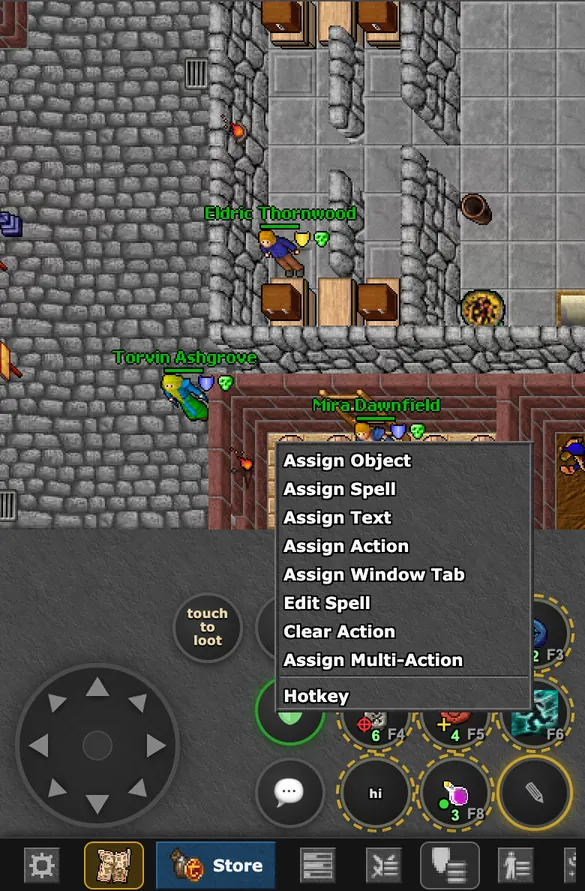
Die runden Knöpfe rechts sind deine Hotkeys. Ein Tippen löst den Knopf aus; halte ihn gedrückt, um ihn zu wiederholen. Ein Tippen auf einen leeren Knopf öffnet sein Menü.
- Um einen Knopf einzurichten, tippe auf ✎. Die Knöpfe bekommen einen gestrichelten Rand; tippe auf einen, um sein Menü zu öffnen, und danach wieder auf ✎, wenn du fertig bist.
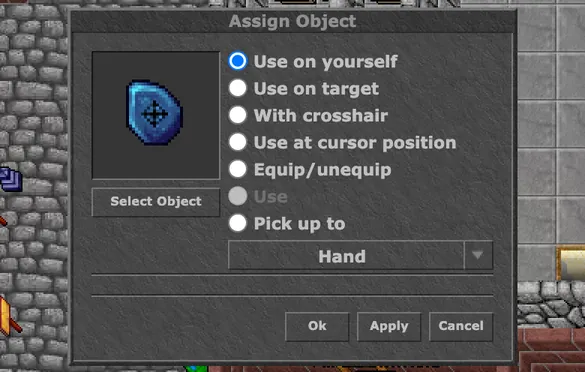
- Assign Object: eine Rune, ein Fluid, Essen oder ein Werkzeug. Wähle, wie es benutzt wird: Use on yourself (grüner Punkt auf dem Knopf), Use on target (roter Ring), With crosshair (gelbes Kreuz), Use at cursor position, Equip/unequip oder Pick up in deine Hand oder deinen Rucksack. Die Zahl auf dem Knopf zeigt, wie viele du dabeihast.
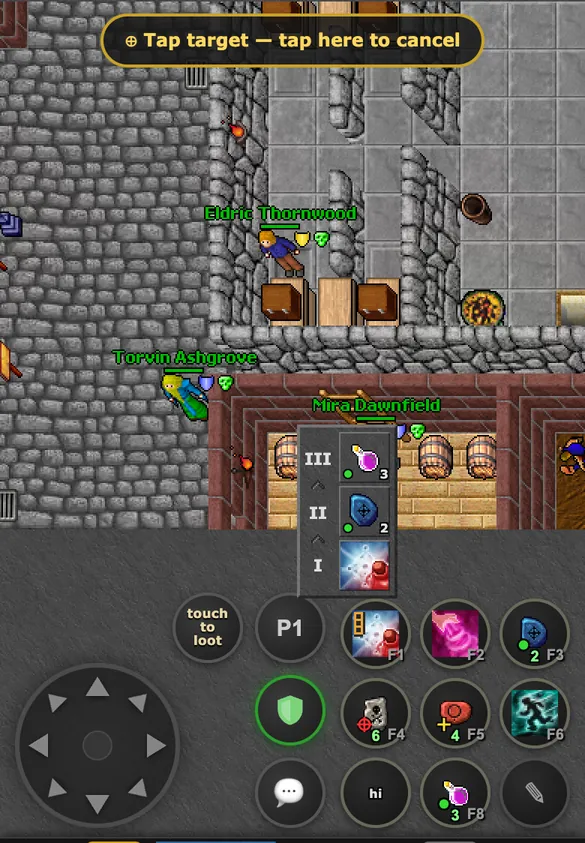
- With crosshair: Nach dem Drücken erscheint „Tap target“; tippe auf das Feld oder die Kreatur, auf die du es anwenden willst. Tippe auf den Hinweis, um abzubrechen.
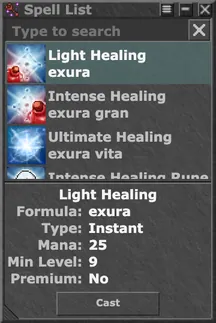
- Assign Spell: zeigt nur die Zauber, die du gelernt hast, mit ihren Symbolen.
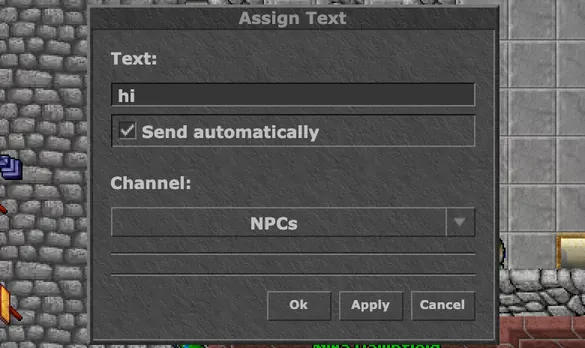
- Assign Text: ein beliebiger Text, automatisch gesendet oder nicht, und der Kanal, in den er geht. „buy plate set“ kann immer in Trade gehen, „hi“ immer an den NPC. Der Knopf zeigt seine Worte.
- Assign Action: eine Spielaktion, zum Beispiel das nächste Ziel angreifen, Look, Tap for Menu, Drehen, ein Fenster öffnen oder das Hotkey-Preset wechseln.
- Assign Window Tab: springt zu einem deiner Fenster-Tabs.
- P1, P2, P3: drei Hotkey-Sätze. Tippe auf den P-Knopf, um zu wechseln. Weitere Knöpfe (Plätze 10 bis 12 und drei weitere) schaltest du unter Options → Interface ein.
Multi-Action
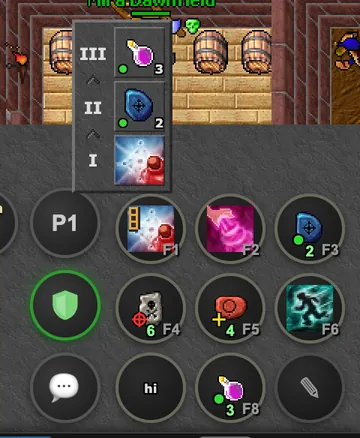
Ein Knopf, bis zu drei Aktionen. Wähle Assign Multi-Action im Menü des Knopfes und belege die drei Plätze. Drückst du den Knopf, benutzt er die erste Aktion, die bereit ist.
- Beispiel: zuerst ein Heilzauber, dann eine Ultimate-Healing-Rune, dann ein Mana Fluid. Solange der Zauber abkühlt, benutzt derselbe Knopf die Rune.
- Wähle Edit Multi-Action im Menü des Knopfes, um seine drei Aktionen zu sehen und eine davon zu ändern.
Container und Gegenstände
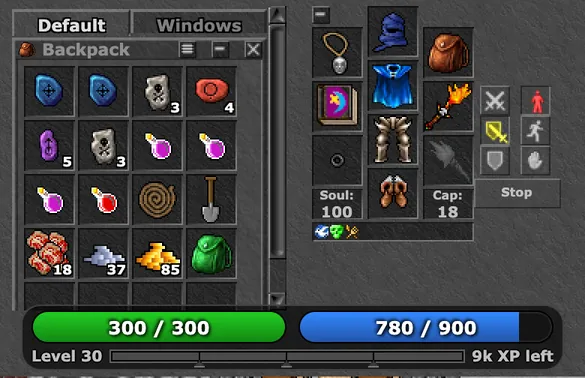
Tippe auf deinen Rucksack, um ihn zu öffnen. Offene Container liegen oben in Tabs: Default für deine eigenen Rucksäcke, Windows für Fenster wie Skills oder die Battle List und External für Container am Boden, Leichen und Browse Field.
- Gegenstand bewegen: halte ihn fest und ziehe ihn. Er rastet im nächsten Platz ein, und wenn du ihn über einen Container-Tab hältst, öffnet sich dieser Tab.
- Gegenstand benutzen: tippe darauf. Ein Rucksack öffnet sich, Essen wird gegessen, und ein getragener Ring oder ein Amulett wird sofort benutzt. Doppeltippe auf einen Gegenstand, um ihn in deinen Rucksack zu legen.
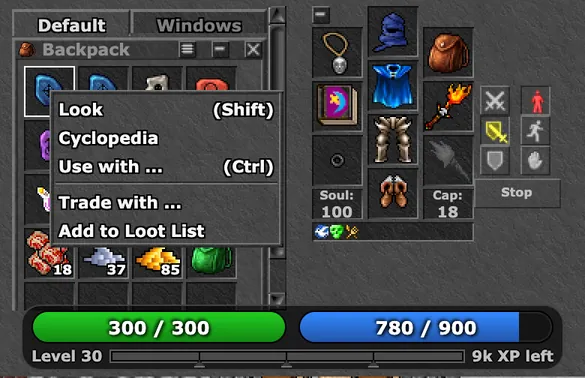
- Gegenstandsmenü: Halte den Finger auf einen Gegenstand für Look, Cyclopedia, Use with, Trade with und Add to Loot List.
- Ringe, Amulette und Runen zeigen ihre Restzeit oder Ladungen auf dem Platz.
- Gib einem Container mit „Edit Name“ in seinem Menü einen eigenen Namen. Nur du siehst ihn.
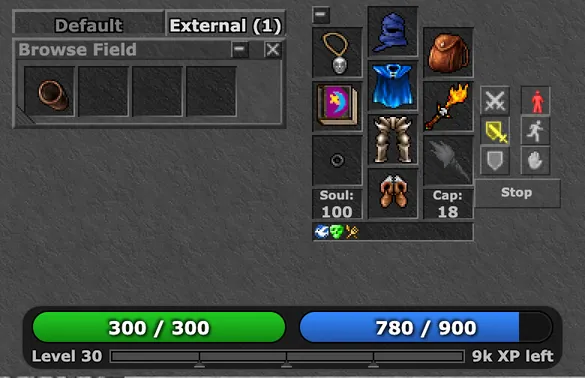
Browse Field
Halte den Finger auf ein Feld und wähle Browse Field, um alles zu sehen, was darauf liegt, auch unter einer Leiche oder einem Monster. Es öffnet sich im External-Tab.
- Ziehe Gegenstände aus dem Fenster, oder doppeltippe auf einen, um ihn in deinen Rucksack zu legen.
- Das Fenster schließt sich, wenn du dich vom Feld entfernst.
Chat und Tastatur
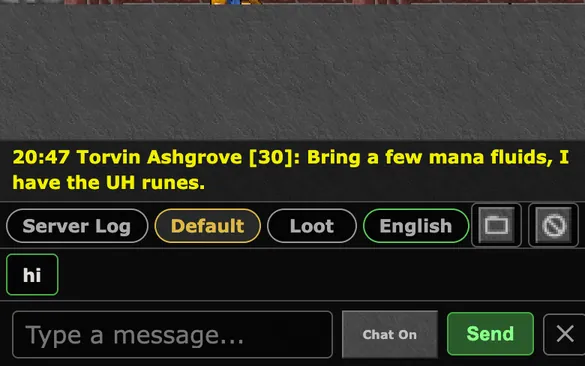
Die Sprechblase öffnet den Chat: deine Kanal-Tabs, die letzten Nachrichten und die Zeile, in die du schreibst.
- Die Knöpfe neben den Tabs öffnen die Kanalliste (Game-Chat, Trade, Help, Sprachkanäle, private Kanäle) und deine Ignorierliste.
- Über der Zeile stehen deine Text-Hotkeys als Schnelltexte: Ein Tippen sendet einen.
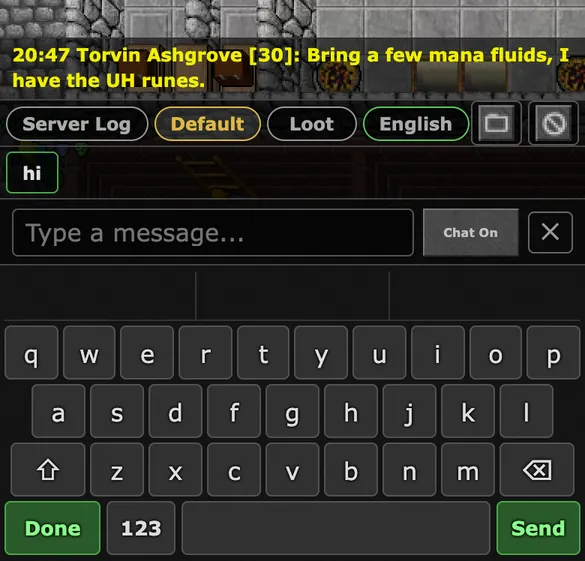
- Die spieleigene Tastatur öffnet sich, wenn du auf die Zeile tippst. Done schließt sie, Send sendet. Unter Options → Controls → Keyboard kannst du ihr Layout, ihre Größe und Deckkraft ändern, die Wortvorschläge ausschalten oder stattdessen die Tastatur deines Handys benutzen.
- Doppeltippe auf einen Namen im Chat, um diesem Spieler eine private Nachricht zu schicken.
- Halte den Finger auf einen Tab für Close, Save Window und Clear Window, oder auf eine Nachricht für Select Text.
Fenster und die Party List
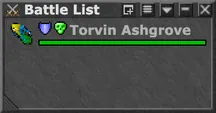
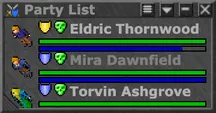
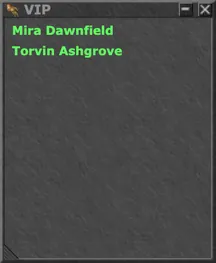
Skills, Battle List, Party List, VIP List, Spell List und die Analyser öffnest du über die untere Leiste im Windows-Tab. Am Rand kannst du ihre Größe ändern; sie behalten ihren Platz.
- Party List: Leben und Mana jedes Mitglieds, egal wo es ist, und seine Beschwörungen. Gruppenmitglieder erscheinen auch auf deiner Minimap.
- Battle List: Mit Premium kannst du weitere Listen öffnen, jede mit eigenen Filtern und eigener Sortierung.
Depot, Supply Stash und Market
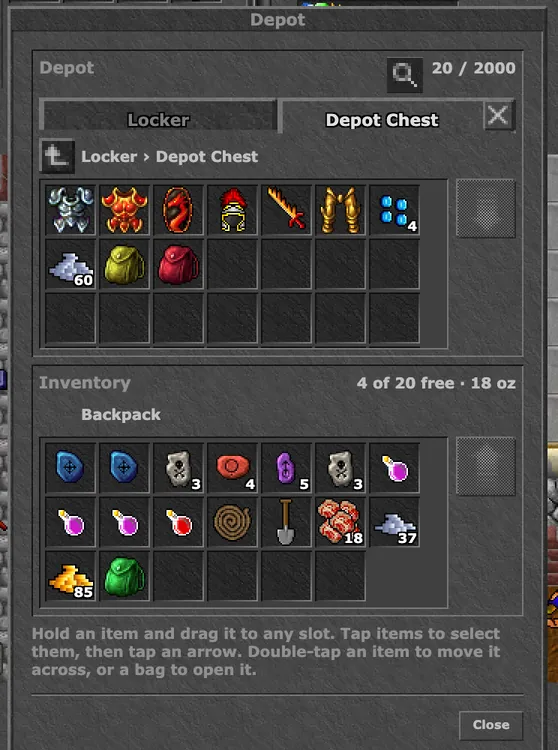
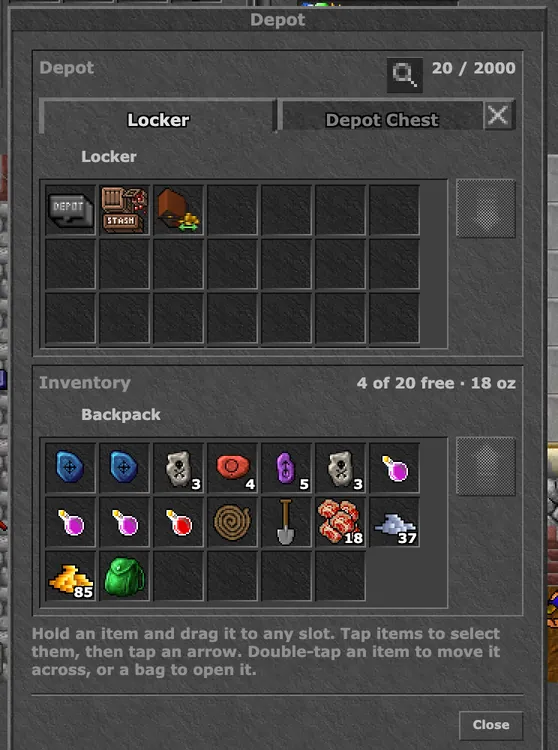
Tippe auf einen Depotschrank neben dir. Auf dem Handy öffnet sich der Depot-Bildschirm: oben dein Depot, unten dein Rucksack.
- Gegenstände bewegen: Ziehe sie zwischen beiden hin und her, oder doppeltippe auf einen Gegenstand, um ihn hinüberzulegen. Die Lupe durchsucht dein Depot und deinen Stash.
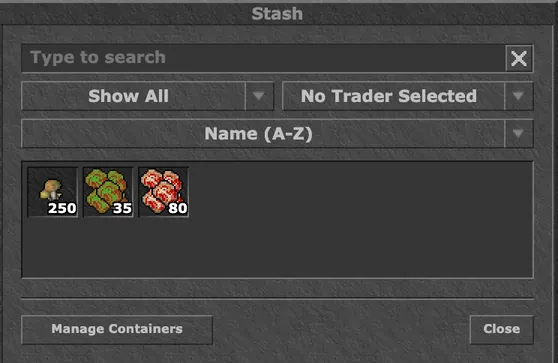
- Supply Stash (im Schrank): Lagere stapelbare und unbenutzte Gegenstände ein, etwa Runen mit vollen Ladungen, und nimm sie an jedem Depot wieder heraus. Zum Einlagern brauchst du Premium.
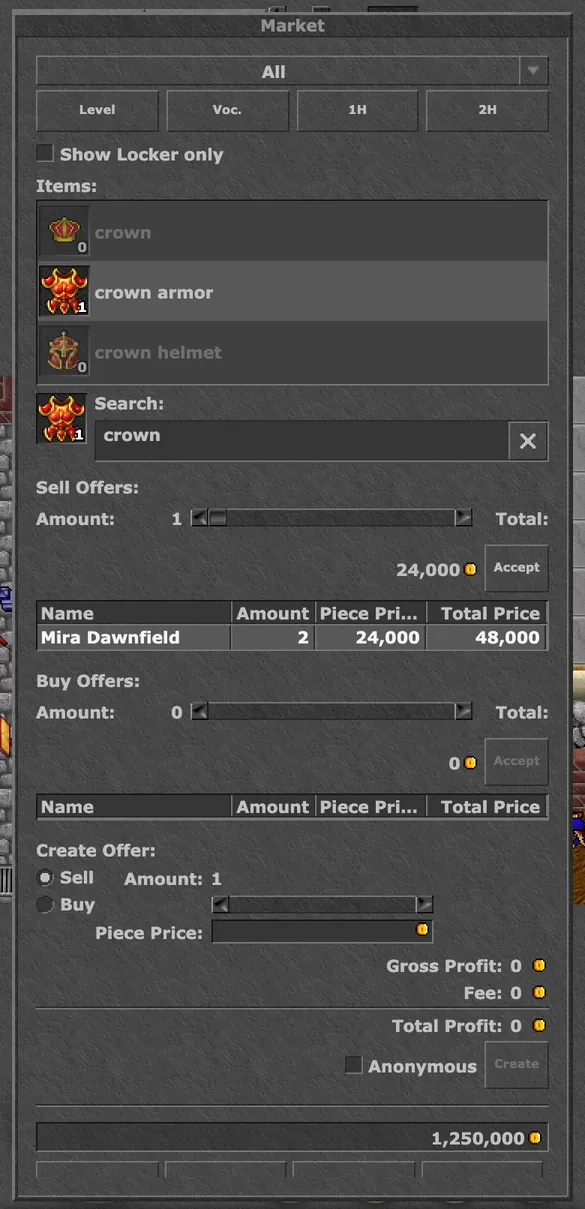
- Market (im Schrank, in jeder Stadt außer Rookgaard): Kaufe und verkaufe über die Angebote anderer Spieler. Premium-Spieler können auch eigene Angebote erstellen. Das Geld kommt von deinem Bankkonto und geht dorthin.
Die Cyclopedia
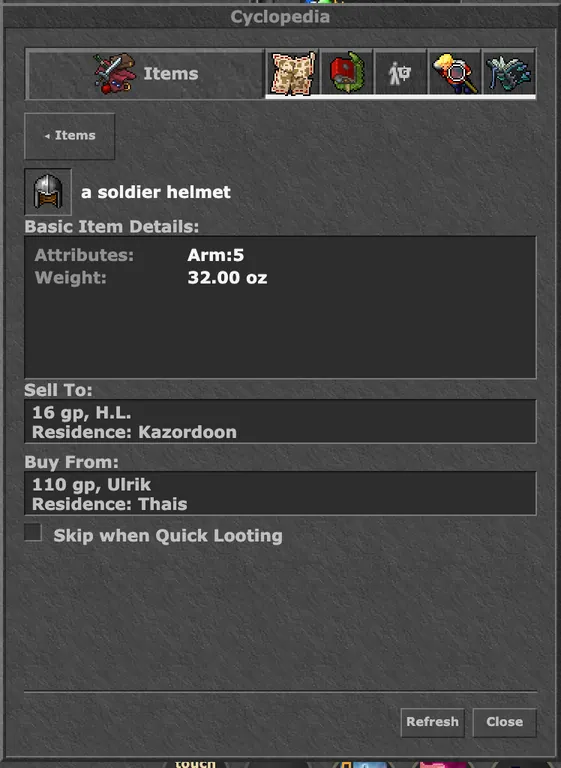
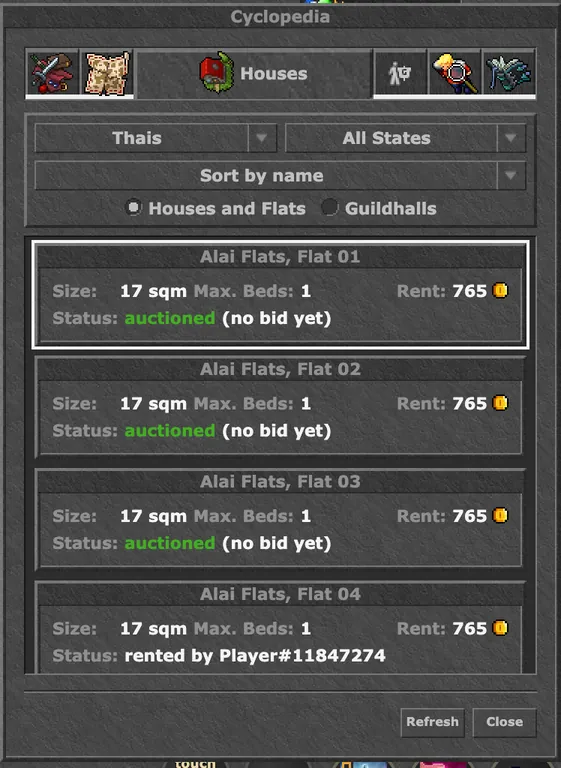
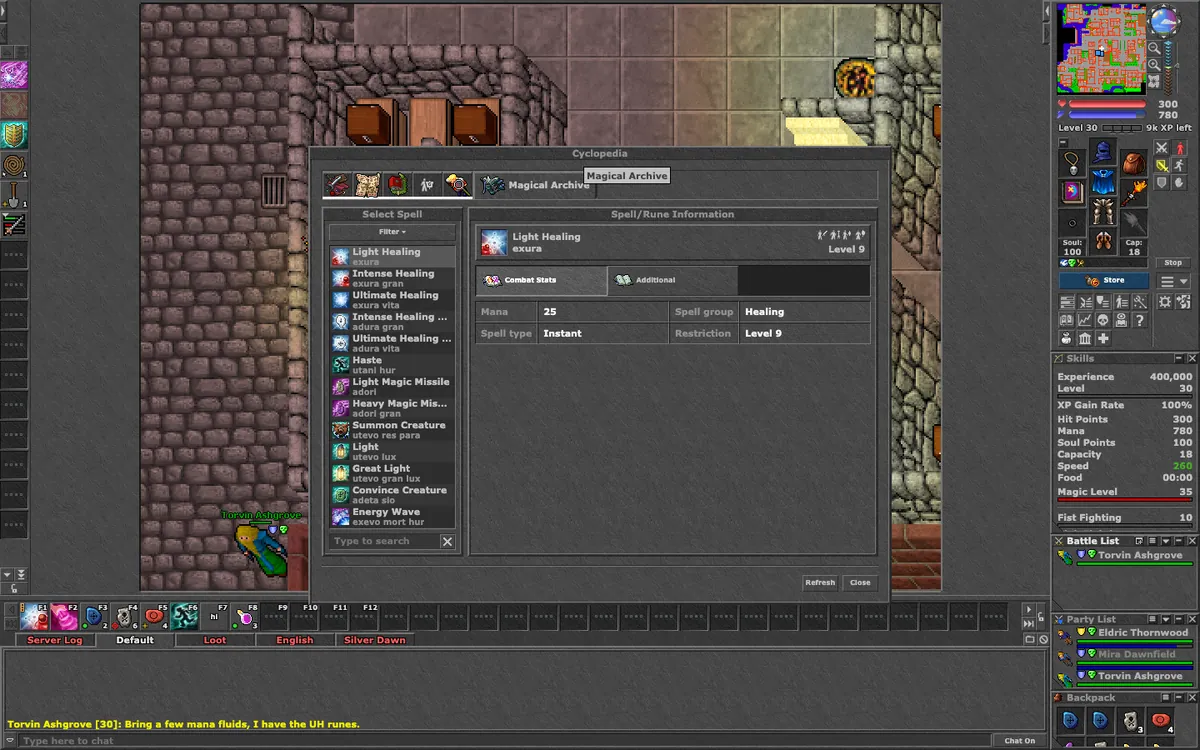
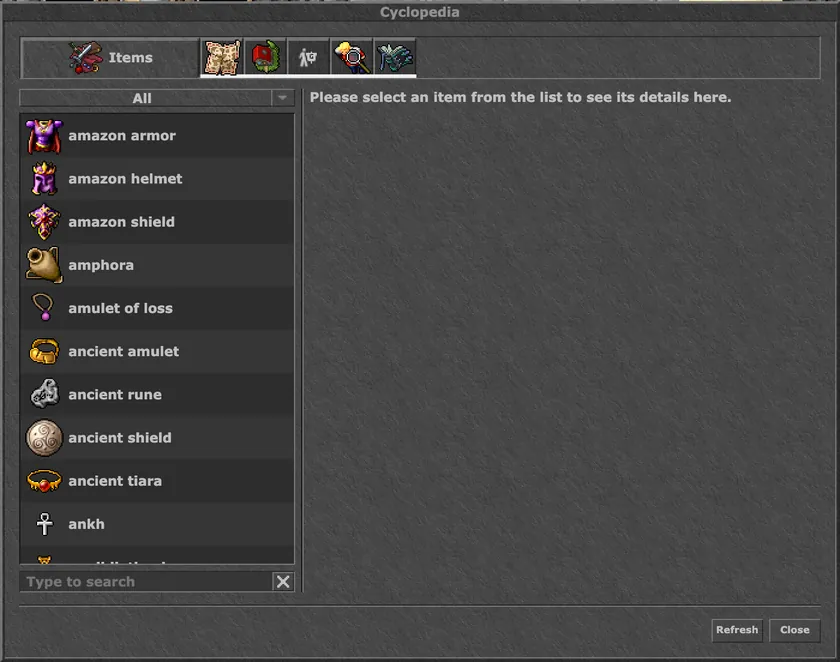
Öffne sie mit dem Cyclopedia-Knopf in der unteren Leiste, oder halte den Finger auf einen Gegenstand und wähle Cyclopedia. Sie hat sechs Tabs.
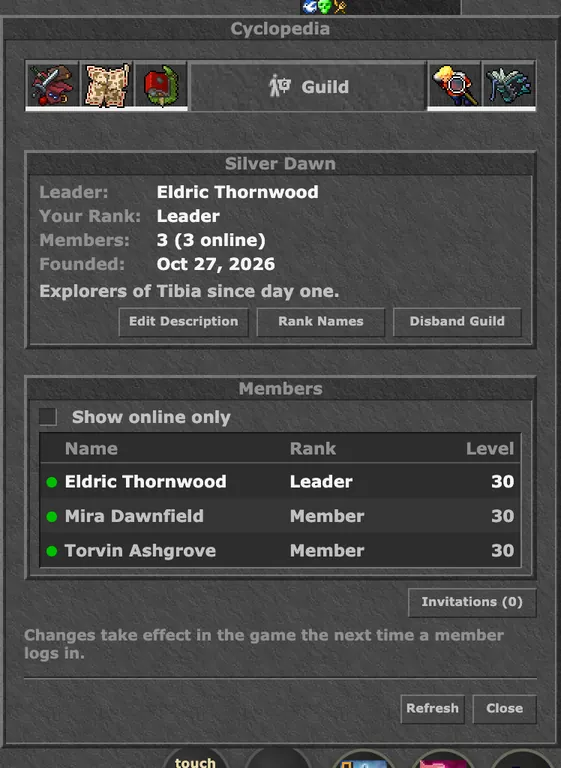
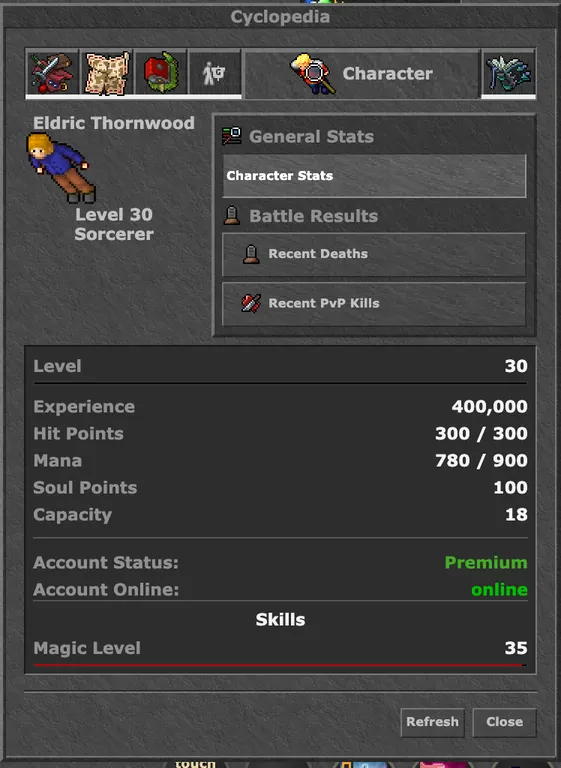
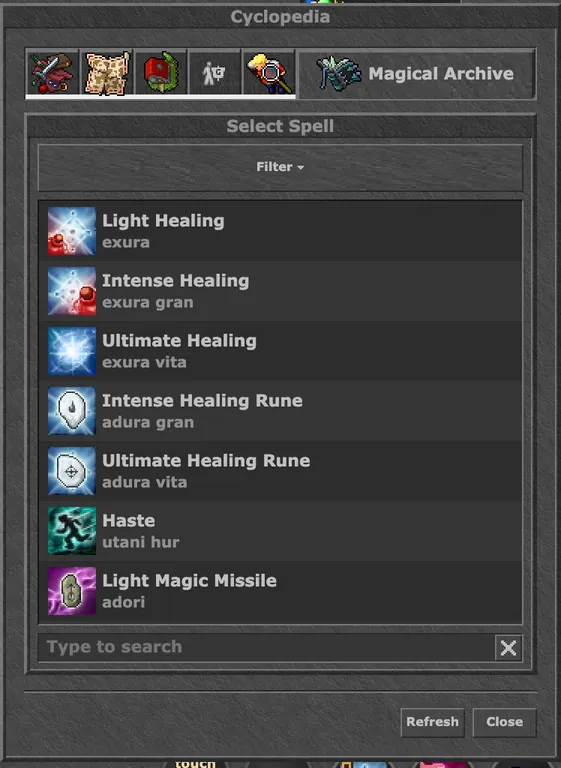
Customize Layout
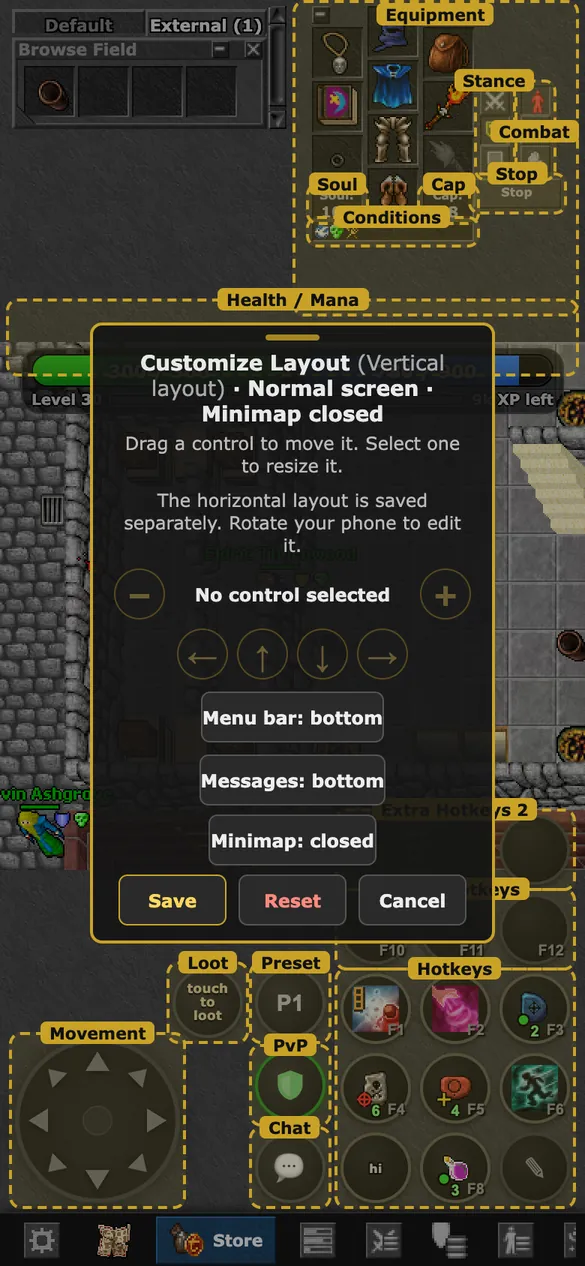
Lege jedes Bedienelement dorthin, wo deine Daumen es haben wollen. Öffne die Options (⚙) und drücke Customize Layout.
- Ziehe ein Element, um es zu verschieben. Wähle eines aus und mache es mit − / + kleiner oder größer, oder verschiebe es mit den Pfeilen ein kleines Stück.
- Wähle, ob die Menüleiste oben oder unten sitzt, und zeige Leben und Mana als Balken quer oder aufrecht am Rand.
- Hoch- und Querformat behalten jeweils ihr eigenes Layout. Speichere, wenn du fertig bist; Reset stellt das Standardlayout wieder her.
Options
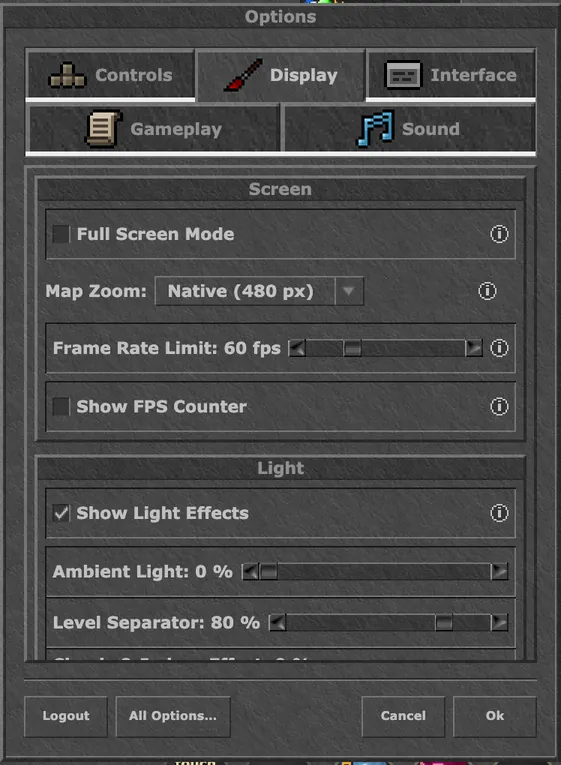
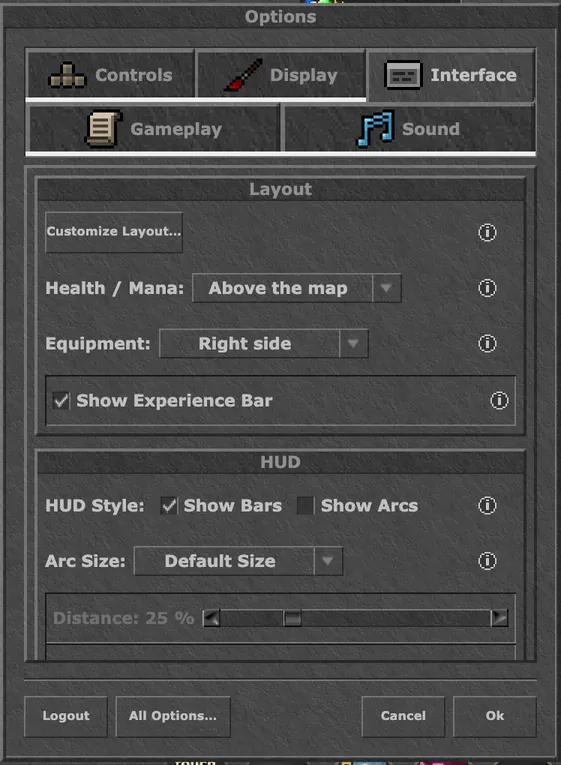
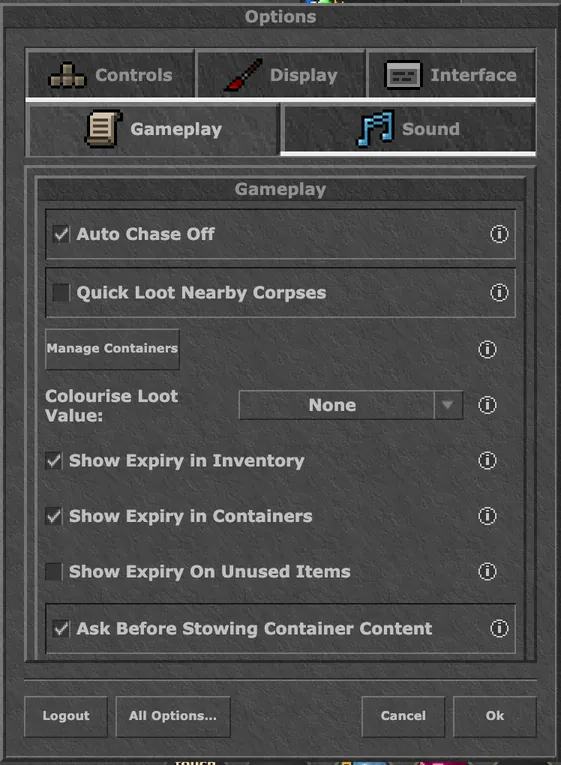
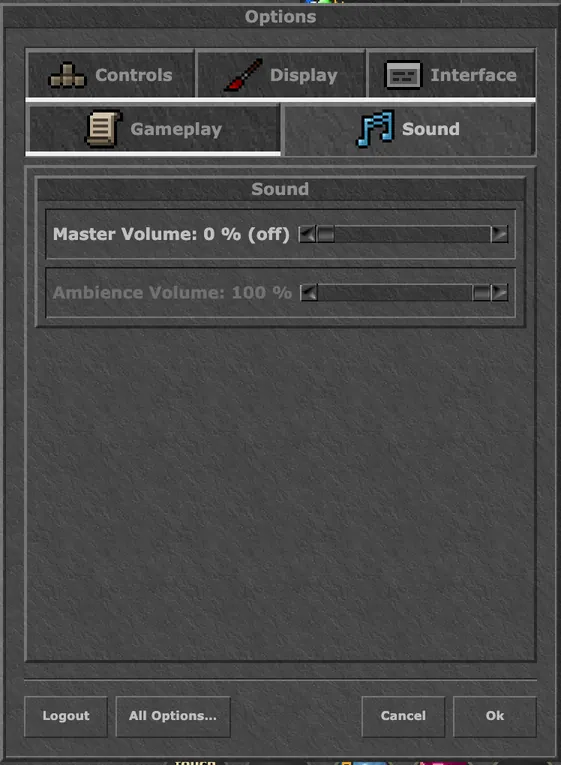
Der ⚙-Knopf öffnet die Handy-Options mit fünf Tabs. Jede Einstellung hat ein (i), das sie erklärt. All Options… öffnet die vollständigen Options des Computers, und Logout steht ganz unten.
Computer
Am Computer spielst du mit Maus und Tastatur, wie im Original-Client. Jede Taste kannst du unter Options → Hotkeys ändern.
Der Bildschirm
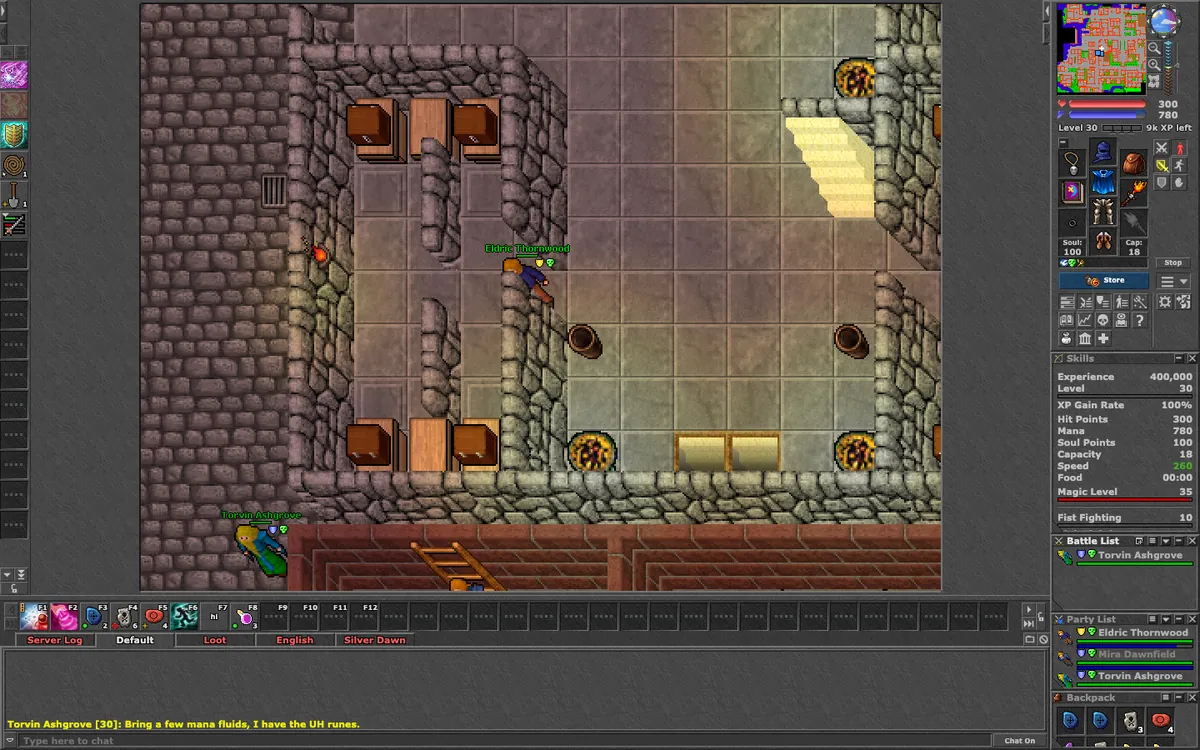
In der Mitte das Spiel, darunter die Aktionsleiste und der Chat, rechts die Seitenleiste mit Minimap, Balken, Ausrüstung, Knöpfen und Fenstern.
- Ziehe die Kante zwischen Spiel und Chat, um das Spiel größer oder kleiner zu machen.
- Fenster in der Seitenleiste (Skills, Battle List, Party List, Rucksäcke) kannst du verschieben, in der Größe ändern und minimieren.
Maus
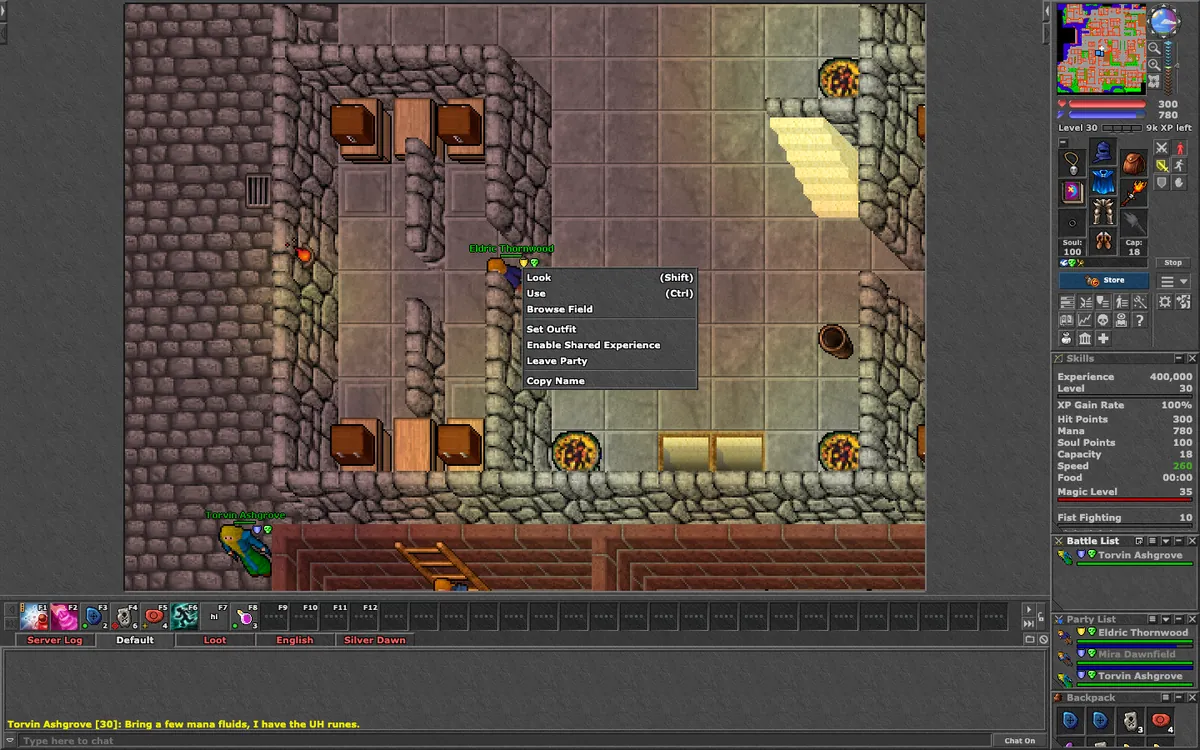
Wähle unter Options → Mouse Preset eine von drei Mausbelegungen. Regular Controls ist voreingestellt.
- Regular Controls: Linksklick läuft. Shift + Klick schaut an, Strg + Klick benutzt oder greift an, Rechtsklick öffnet das Menü, Shift + Rechtsklick plündert eine Leiche.
- Classic Controls: wie in 7.72. Linksklick läuft, Rechtsklick benutzt oder greift an, Links- und Rechtsklick zusammen schaut an, Strg + Klick öffnet das Menü.
- Left Smart-Click: Linksklick schaut an, benutzt, greift an oder sagt hi zu einem NPC; Rechtsklick öffnet das Menü; Alt + Linksklick plündert.
- Ein Klick auf einen NPC grüßt ihn und öffnet seinen Laden.
- Gegenstände ziehen: Ziehst du einen Stapel einfach, wirst du nach der Anzahl gefragt; Strg + Ziehen bewegt den ganzen Stapel. Unter Options → Controls kannst du das umdrehen.
- Minimap: Ziehe sie, um dich umzusehen, zoome mit dem Mausrad und klicke, um zu laufen.
Tastatur
Die Tastatur hat zwei Modi. Du wechselst mit dem Knopf Chat On / Chat Off unter dem Chat.
- Chat Off: W, A, S, D laufen (Q, E, Z, C diagonal), die Leertaste greift das nächste Ziel an, und Enter öffnet die Chatzeile für eine Nachricht.
- Chat On: Alles, was du tippst, geht in den Chat. Du läufst mit den Pfeiltasten oder dem Ziffernblock.
- In beiden Modi: Strg + Pfeiltaste dreht dich, Esc hält an, F1 bis F12 sind deine Hotkeys, Tab wechselt den Kanal.
- Kürzel: Strg + S Skills, Strg + B Battle List, Strg + P VIP List, Strg + J Quest Log, Strg + O Kanalliste, Strg + E schließt einen Kanal, Strg + K Hotkey-Optionen, Strg + F Vollbild, Strg + L oder Strg + Q loggt aus.
- Alt + Q plündert die Leichen um dich herum. Alt + Pfeiltasten verschieben die Minimap, Alt + Bild auf / Bild ab wechseln ihre Ebene.
Aktionsleisten
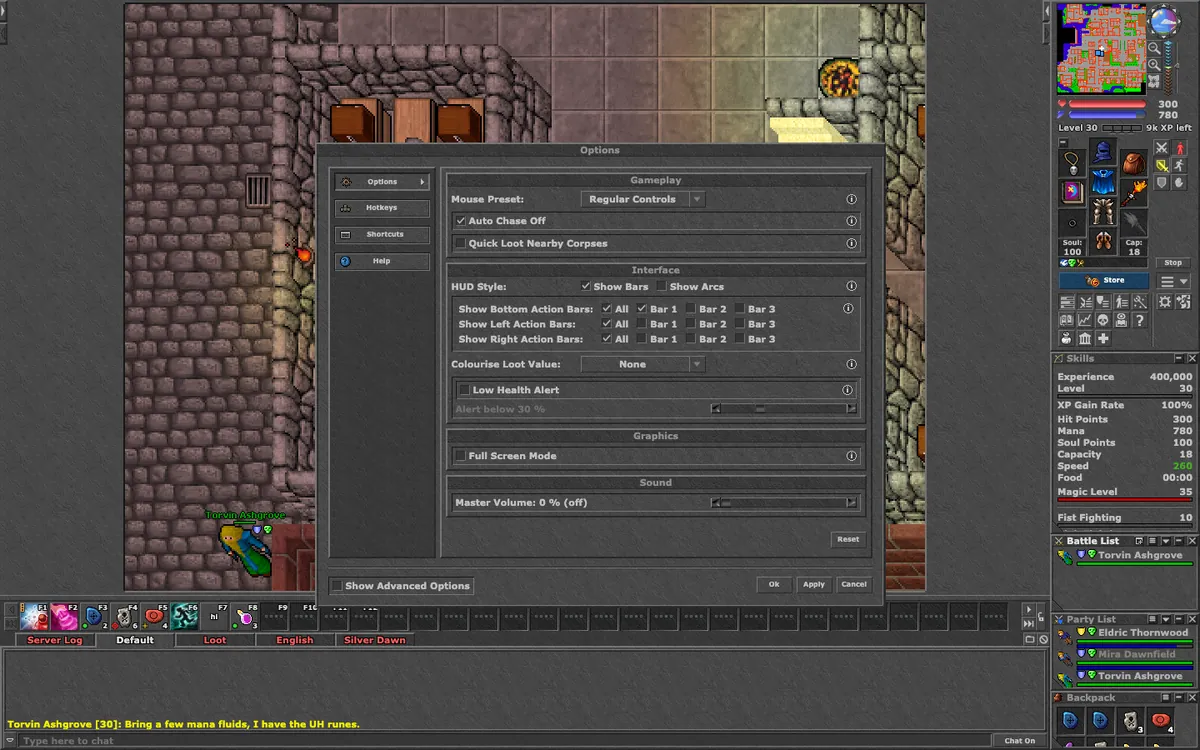
Die Leiste unter dem Spiel enthält deine Hotkeys, F1 bis F12 und mehr. Unter Options kannst du bis zu drei untere, drei linke und drei rechte Leisten einblenden.
- Ziehe einen Zauber aus der Spell List oder einen Gegenstand aus deinem Rucksack auf einen Knopf, oder klicke rechts auf einen Knopf für Assign Object, Assign Spell, Assign Text, Assign Action und Assign Multi-Action. Sie funktionieren wie auf dem Handy (siehe oben).
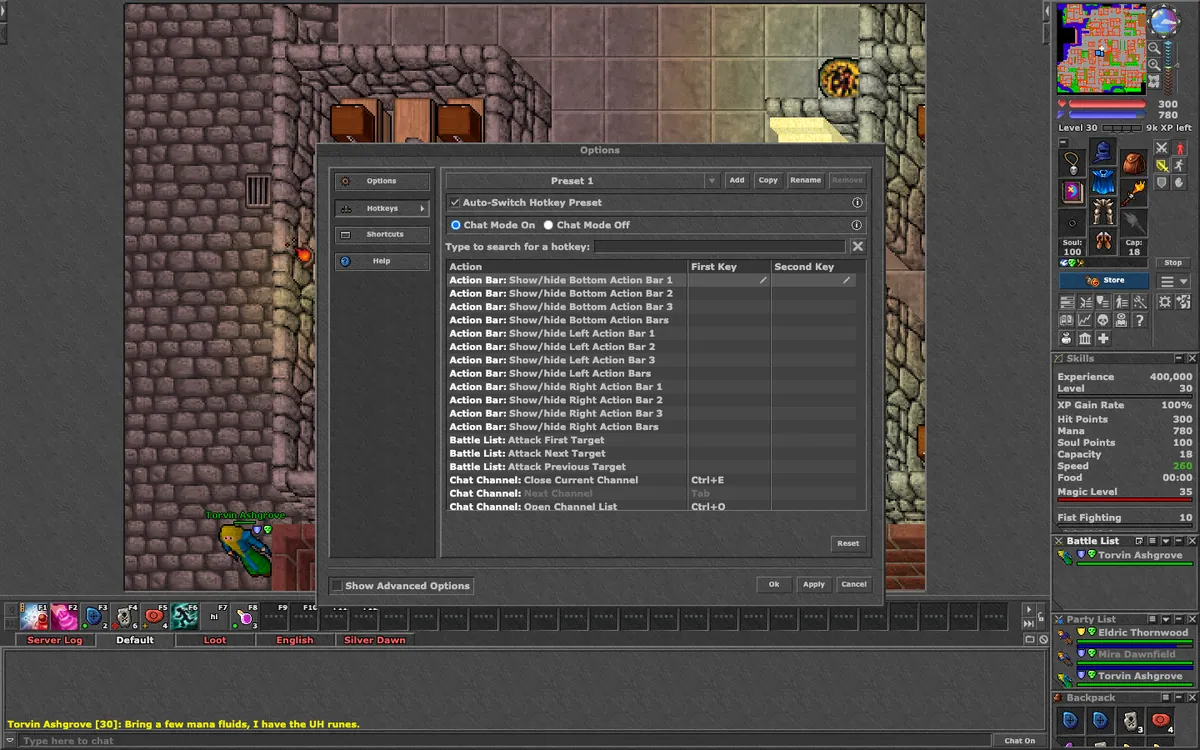
- Ziehe Knöpfe von einer Leiste auf eine andere. Gib jedem Knopf unter Options → Hotkeys eine Taste.
- Gegenstandsknöpfe zeigen ihre Benutzungsart in der Ecke: ein grüner Punkt auf dich, ein roter Ring auf das Ziel, ein gelbes Kreuz mit Fadenkreuz.
Fenster, Cyclopedia und Options
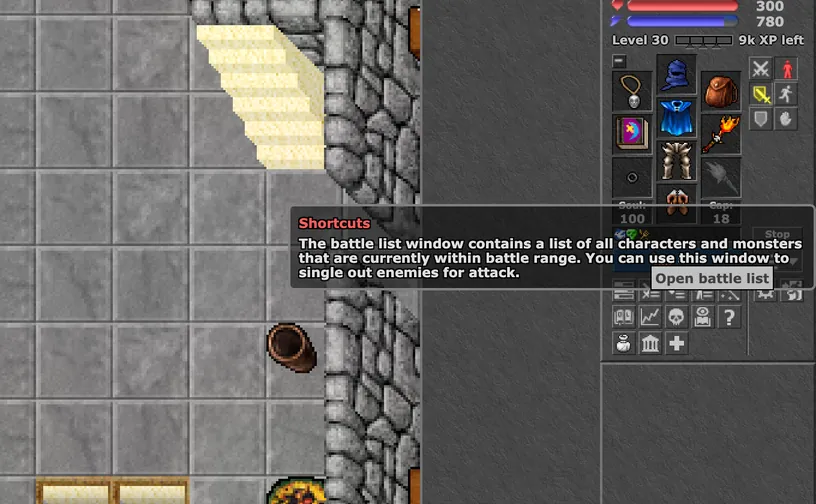
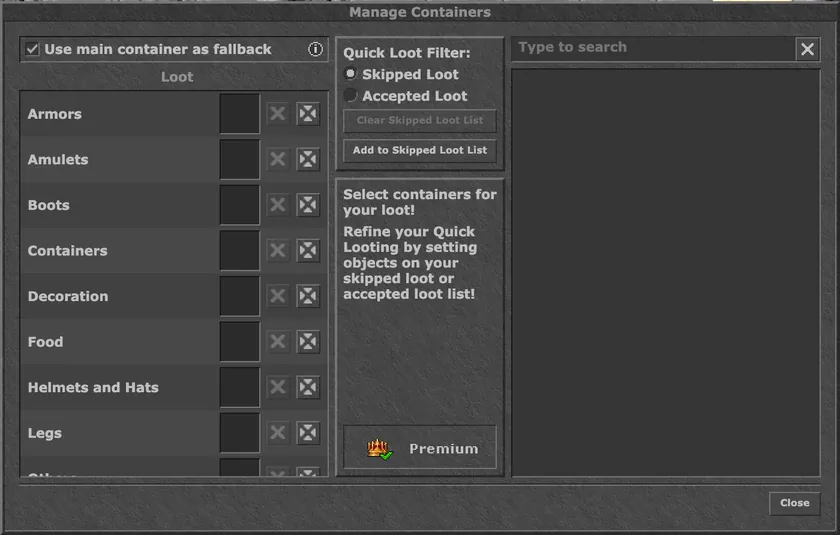
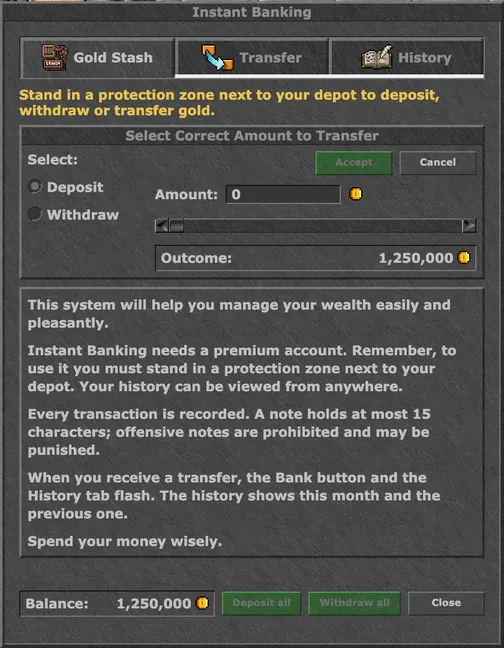
Die Knöpfe unter deiner Ausrüstung öffnen den Store, Skills, Battle List, Party List, VIP List, Spell List, Quest Log, Analytics, die Cyclopedia, Instant Banking und mehr.
- Cyclopedia, Depot, Supply Stash und Market funktionieren wie auf dem Handy; am Computer ist die Depotsuche ein Fenster in der Seitenleiste.
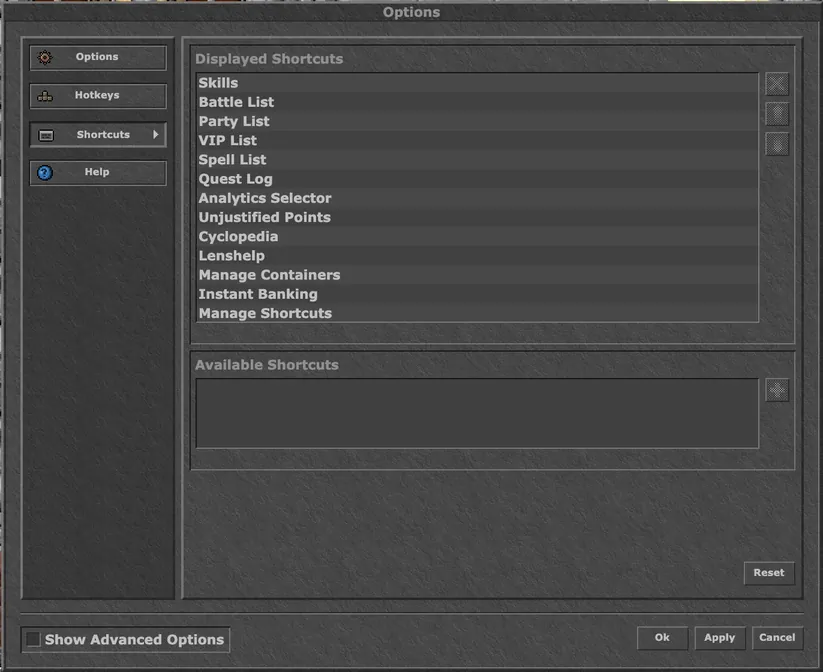
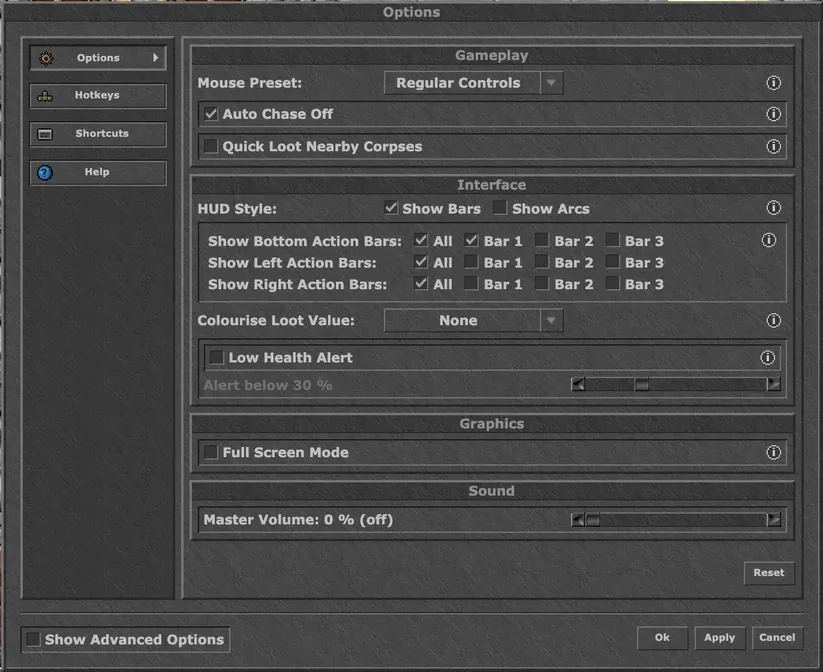
- Die Options haben vier Seiten: Options, Hotkeys, Shortcuts und Help. Hake Show Advanced Options an, um alle Einstellungen zu sehen.
Gesten-Übersicht
Jede Touch-Geste, die der Client auf Handy und Tablet versteht, nach Ort sortiert. Die letzte Spalte nennt die Einstellung, die sie ändert (unter ⚙ Options → Controls, wenn nichts anderes dasteht).
Spielkarte
| Geste | Was sie tut | Einstellung |
|---|---|---|
| Monster antippen | Greift es an. Nochmal antippen beendet den Angriff. | Forgiving creature taps (aus): greift auch an, wenn das Tippen knapp daneben geht |
| NPC antippen | Sagt hi; ein Händler öffnet seinen Laden. | — |
| Leiche antippen | Nimmt die Beute. | — |
| Freies Feld antippen | Läuft dorthin oder zum nächsten freien Feld. | Tap to walk (an) |
| Schrank, Truhe oder geschlossene Tür neben dir antippen | Öffnet sie. | — |
| Doppeltippen | Benutzt, was du antippst: Tür, Hebel, Leiter oder Gitter (geh vorher daneben oder darauf). | — |
| Gegenstand auf einem anderen Feld doppeltippen | Legt ihn in deinen Rucksack. | — |
| Eigenes Feld doppeltippen | Öffnet das Outfit-Fenster. | — |
| 1 Sekunde halten | Öffnet das Menü dessen, was unter deinem Finger ist: Look, Use, Browse Field und mehr. | Long-press menu (an) |
| Gegenstand halten und ziehen | Hebt den Gegenstand auf und bewegt ihn; das Zielfeld wird hervorgehoben. | Screen protector mode (aus): hebt schneller auf und erlaubt mehr Fingerbewegung · Show Dragged Item (an) |
| Auf Feuer oder einen Mülleimer fallen lassen | Fragt nach, bevor der Gegenstand weggeworfen wird. | — |
| Mit zwei Fingern tippen | „Tap for menu“ erscheint; dein nächstes Tippen öffnet das Menü dessen, was du antippst, wie ein Rechtsklick. Nach 5 Sekunden verfällt es. | — |
Steuerkreuz
| Geste | Was sie tut | Einstellung |
|---|---|---|
| In eine Richtung halten | Läuft und läuft weiter; schiebe den Daumen, um die Richtung zu ändern. | Movement: D-Pad, D-Pad (8-Way) (Standard) oder Analog Stick |
| In der Mitte beginnen und gleiten | Dreht deinen Charakter, ohne zu laufen. | Turn from the pad centre (an) |
| Analog Stick: leicht drücken | Dreht dich auf der Stelle, statt zu laufen. | Joystick turn zone (aus), nur Analog Stick |
| Zweiter Finger beim Laufen | Deine anderen Finger funktionieren weiter: Knöpfe tippen, Container und Chat scrollen, die Minimap benutzen. | — |
Aktionsknöpfe (Hotkeys)
| Geste | Was sie tut | Einstellung |
|---|---|---|
| Tippen | Benutzt den Knopf. Runen, Tränke und Zauber lösen schon beim Berühren aus. | — |
| Runen-, Trank- oder Zauberknopf halten | Wiederholt ihn: zuerst nach 0,4 Sekunden, dann alle 0,25 Sekunden. | — |
| Anderen Knopf halten (0,45 s) | Öffnet sein Menü (Assign Object, Spell, Text, Action…), ohne ihn zu benutzen. | — |
| Leeren Knopf antippen | Öffnet sein Menü. | — |
| Knopf auf einen anderen ziehen | Tauscht die beiden Knöpfe. | — |
| ✎ antippen, dann einen Knopf | Bearbeitungsmodus: öffnet das Menü jedes Knopfes. ✎ nochmal antippen zum Beenden. | — |
| P1 antippen | Wechselt zum nächsten Hotkey-Preset (P1, P2, P3). | — |
Container, Ausrüstung und Fenster
| Geste | Was sie tut | Einstellung |
|---|---|---|
| Gegenstand antippen | Benutzt ihn: Ein Rucksack öffnet sich, Essen wird gegessen, ein getragener Ring oder ein Amulett wird benutzt. | — |
| Gegenstand doppeltippen | Legt ihn in deinen Rucksack (im Depot und bei Browse Field: auf die andere Seite). | — |
| Gegenstand halten und ziehen | Bewegt ihn. Er rastet im nächsten Platz ein. | Show Dragged Item (an) |
| Über einen Container-Tab ziehen | Hältst du den Gegenstand kurz dort, öffnet sich dieser Tab. | — |
| 1 Sekunde halten | Öffnet das Gegenstandsmenü: Look, Cyclopedia, Use with, Trade with, Add to Loot List. | Long-press menu (an) |
| Fenster oder Liste wischen | Scrollt sie, auch mit einem zweiten Finger, während dein Daumen auf dem Steuerkreuz liegt. | — |
| Level oder Skill antippen | Zeigt, wie viel Prozent dir zum nächsten fehlen. | — |
| Kreatur in der Battle List antippen | Greift sie an; nochmal antippen beendet den Angriff. | — |
Chat und Tastatur
| Geste | Was sie tut | Einstellung |
|---|---|---|
| Schnelltext antippen | Sendet diesen Text-Hotkey. | — |
| Nachricht doppeltippen | Öffnet einen privaten Chat mit dem Spieler, der sie geschrieben hat. | All Options → Console: Double-Click a Name to Message Them (auf Handys an) |
| Nachricht halten (0,45 s) | Öffnet ihr Menü: Copy Name, Copy Message, Message to, Ignore, Add to VIP List, Select Text. | — |
| Kanal-Tab halten | Close, Save Window und Clear Window. | — |
| Namen in einer Gruppeneinladung antippen | Bietet an, dieser Gruppe beizutreten. | — |
| Tastatur: ⇧ antippen / doppeltippen | Ein Großbuchstabe / Feststelltaste. | Keyboard: Layout, Customize Keyboard, Word suggestions, Use device keyboard instead |
| Tastatur: ⌫ halten | Löscht weiter, nach 0,4 Sekunden schneller. | — |
| Tastatur: Buchstaben halten | Zeigt seine Akzente; gleite zu einem und lass los. | — |
| Tastatur: über die Leertaste gleiten | Verschiebt den Cursor im Text. | — |
Minimap und Cyclopedia-Karte
| Geste | Was sie tut | Einstellung |
|---|---|---|
| Minimap antippen | Läuft zu dieser Stelle. | — |
| Minimap ziehen | Verschiebt die Karte, um dich umzusehen. | Minimap drag walks (aus): zeigt eine Lupe und läuft dorthin, wo du den Finger hebst |
| Minimap halten (0,5 s) | Öffnet ihr Menü, zum Beispiel für eine Markierung. | — |
| Cyclopedia-Karte: ziehen / antippen | Verschiebt die Karte / wählt ein Feld für Walk here und Mark. | — |
| Cyclopedia-Karte: mit zwei Fingern zoomen | Zoomt hinein und heraus. | — |
Customize Layout
| Geste | Was sie tut | Einstellung |
|---|---|---|
| Element ziehen | Verschiebt es. | — |
| Element antippen | Wählt es aus, damit − / + seine Größe ändern und die Pfeile es ein Stück schieben. | — |
Menü-Symbole
Jeder Knopf in den Menüs des Clients und was er öffnet. Am Computer sitzen sie in der Seitenleiste rechts; auf dem Handy liegen dieselben Shortcut-Knöpfe in der unteren Leiste (wische seitlich, um alle zu sehen).
Shortcut-Knöpfe
Am Computer unter deiner Ausrüstung, auf dem Handy in der unteren Leiste. Mit Manage Shortcuts (+) wählst du, welche angezeigt werden.

















Kampfknöpfe
Neben deiner Ausrüstung, am Computer und auf dem Handy.


Minimap-Knöpfe
Neben der Minimap. Auf dem Handy stehen sie in einer Reihe darunter, mit Knöpfen für eine Ebene höher und tiefer.


Chat-Knöpfe
Rund um den Chat am Computer. Auch der Handy-Chat hat die Knöpfe für Kanalliste und Ignorieren.




Nur auf dem Handy
Die runden Knöpfe neben deinen Hotkeys und zwei Knöpfe der unteren Leiste.


