
Primibia to Tibia 7.72 w przeglądarce. Na komputerze gra się jak w klasycznym kliencie z kilkoma nowoczesnymi dodatkami, a na telefonie lub tablecie dostajesz sterowanie dotykowe zrobione z myślą o małym ekranie. Ta strona pokazuje jedno i drugie.
Telefon i tablet
Wszystko poniżej działa w przeglądarce każdego telefonu i tabletu. Zrzuty pochodzą z ekranu wielkości iPhone’a trzymanego pionowo; w poziomie te same przyciski układają się szerzej.
Na tej stronie
Ekran
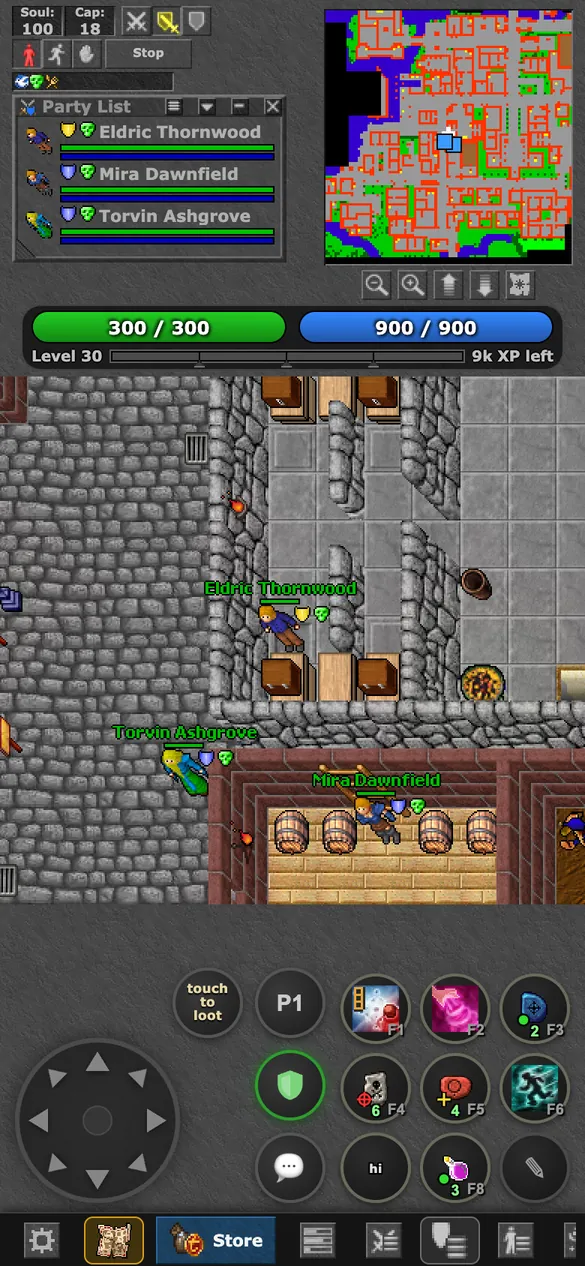
Na górze jest twój ekwipunek i otwarte okna, niżej paski życia i many, potem gra, a na dole twoje sterowanie.
- Pad ruchu (na dole po lewej) do chodzenia.
- Przyciski akcji (na dole po prawej): osiem hotkeyów od F1 do F8 i ✎ do ich edycji.
- Okrągłe przyciski obok: touch to loot (zbiera łup z ciał wokół ciebie), P1 (przełącza zestawy hotkeyów P1, P2 i P3), tarcza (Secure Mode) i dymek czatu.
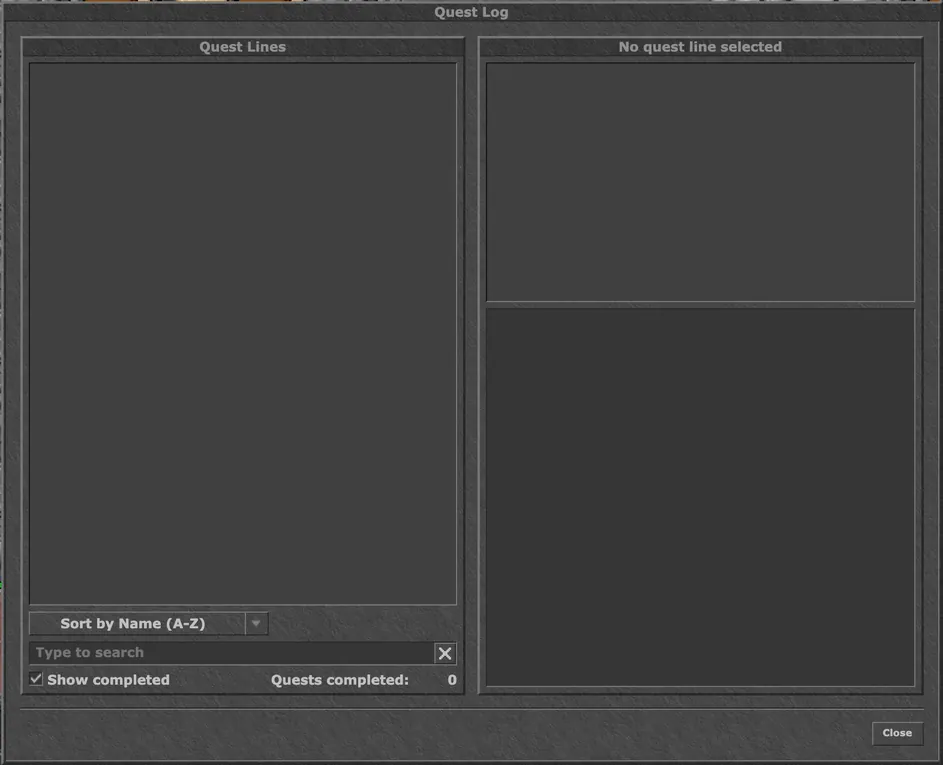
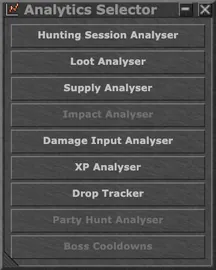
- Dolny pasek: ⚙ Options, minimapa, Store i przyciski Skills, Battle List, Party List, VIP List, Spell List, Quest Log, Analytics, Cyclopedia, Instant Banking i inne. Przesuń go w bok, żeby zobaczyć wszystkie.
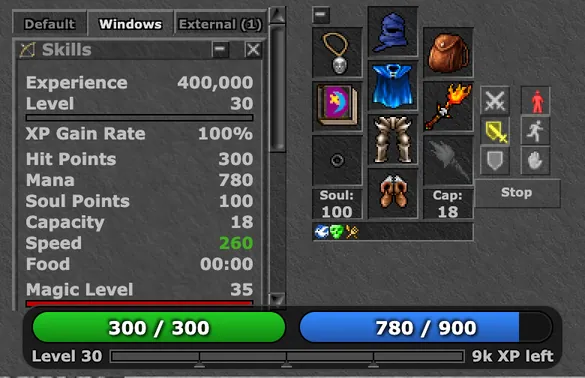
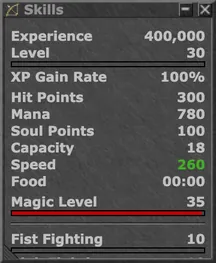
- Dotknij swojego poziomu albo umiejętności, żeby zobaczyć, ile procent brakuje do następnego.
Chodzenie
Możesz chodzić padem, dotykając mapy albo minimapy.
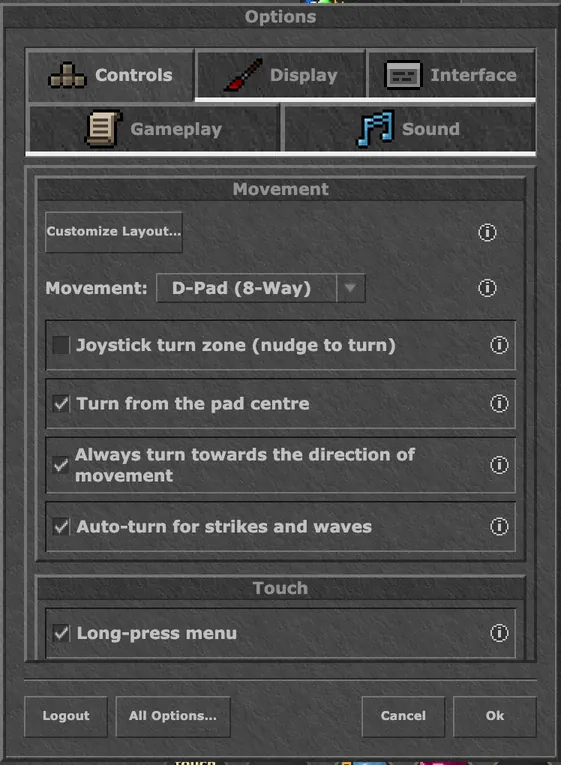
- Pad ruchu: przytrzymaj go w danym kierunku, żeby iść dalej. Domyślnie chodzi w ośmiu kierunkach; w Options → Controls możesz zamiast tego wybrać czterokierunkowy D-Pad albo Analog Stick.
- Obracanie: dotyk, który zaczyna się na środku padu i przesuwa w bok, obraca postać bez chodzenia („Turn from the pad centre”, domyślnie włączone).
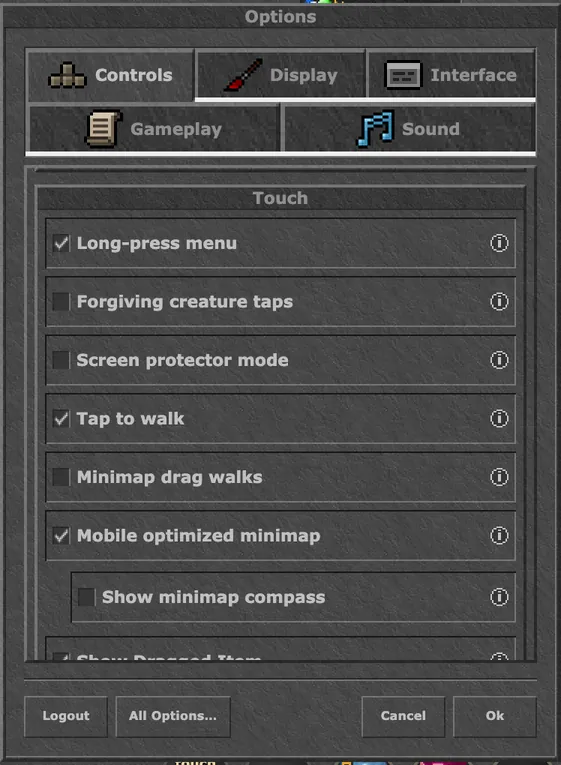
- Tap to walk: dotknij wolnego pola na mapie, a postać tam pójdzie. Jeśli nie da się tam dojść, idziesz na najbliższe wolne pole. Wyłącz to w Options → Controls, jeśli chcesz chodzić tylko padem.
- Minimapa: dotknij jej, żeby pójść w to miejsce, przeciągnij, żeby się rozejrzeć. Z „Minimap drag walks” przeciąganie pokazuje lupę, a postać idzie tam, gdzie podniesiesz palec.
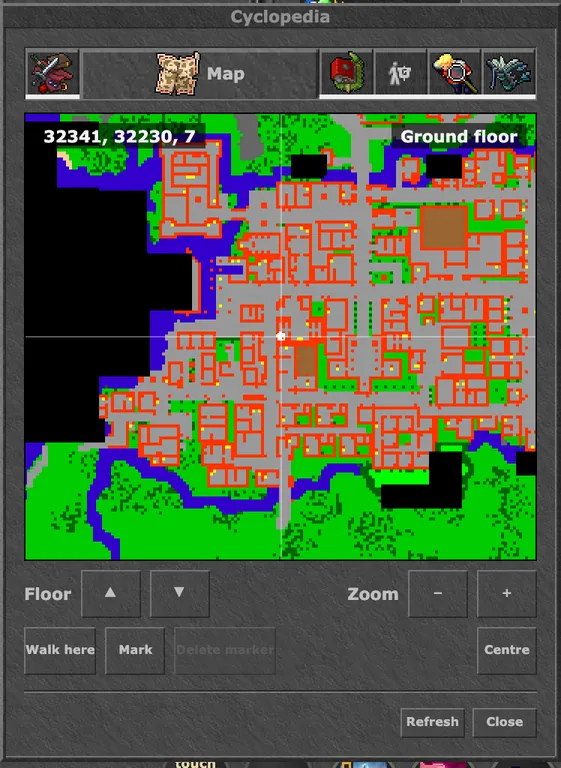
- Mapa świata: zakładka Map w Cyclopedii pokazuje wszystko, co odkryłeś. Dotknij miejsca i naciśnij Walk here.
Dotykanie, atak i menu
Dotknięcie robi to, co pasuje do rzeczy, której dotykasz.
- Dotknij potwora, żeby go zaatakować. Dotknij go ponownie, żeby przestać.
- Dotknij NPC, żeby powiedzieć hi. Handlarz sam otwiera swój sklep.
- Dotknij ciała z łupem, żeby zabrać łup.
- Dotknij dwa razy, żeby czegoś użyć: drzwi, dźwigni, drabiny, kratki ściekowej. Najpierw stań obok (albo na tym). Szafka w depo, skrzynia albo zamknięte drzwi tuż obok ciebie otwierają się też jednym dotknięciem.
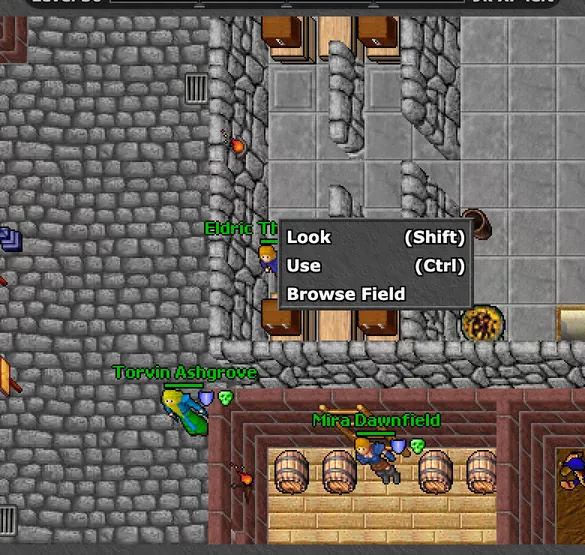
- Przytrzymaj palec na mapie lub przedmiocie przez sekundę, żeby otworzyć menu (Look, Use, Browse Field i więcej). „Long-press menu” w Options → Controls → Touch wyłącza tylko to sekundowe przytrzymanie; krótsze przytrzymania na czacie i na przyciskach akcji działają zawsze.
- Dotknięcie dwoma palcami: u góry pojawia się „Tap for menu”; następne dotknięcie otwiera menu tego, czego dotkniesz, jak prawy przycisk myszy.
- Forgiving creature taps (domyślnie wyłączone): dotknięcie, które minimalnie chybi potwora, i tak go atakuje.
Przyciski akcji i hotkeye
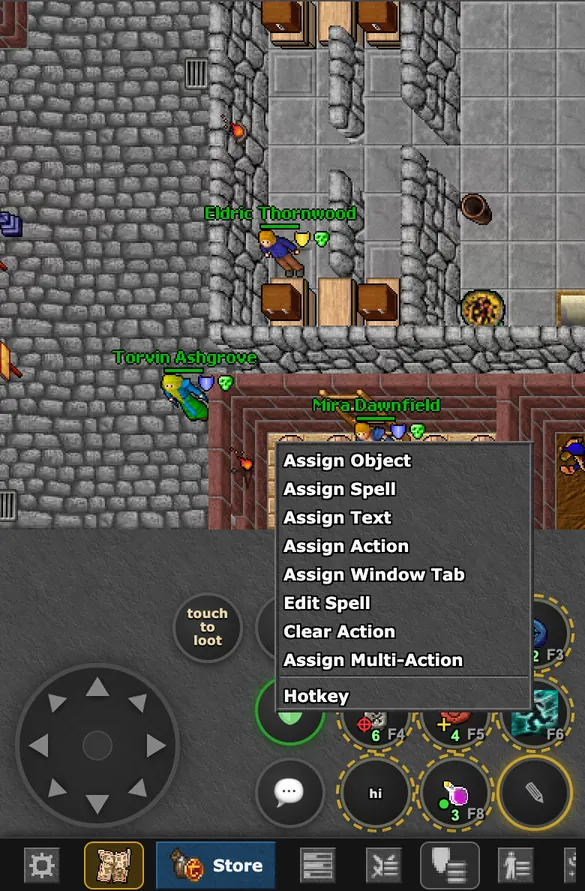
Okrągłe przyciski po prawej to twoje hotkeye. Dotknięcie uruchamia przycisk; przytrzymaj, żeby powtarzać. Dotknięcie pustego przycisku otwiera jego menu.
- Żeby ustawić przycisk, dotknij ✎. Przyciski dostają przerywaną obwódkę; dotknij jednego, żeby otworzyć jego menu, a na koniec znowu dotknij ✎.
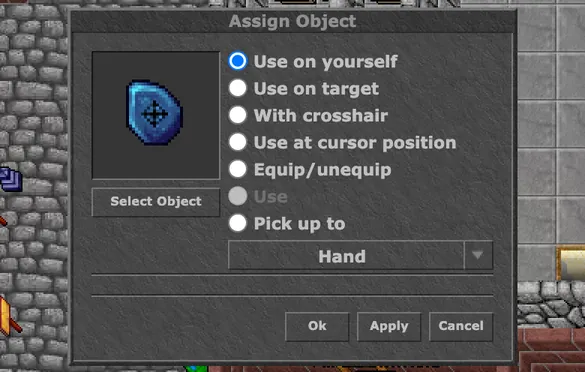
- Assign Object: runa, fluid, jedzenie albo narzędzie. Wybierz sposób użycia: Use on yourself (zielona kropka na przycisku), Use on target (czerwony pierścień), With crosshair (żółty krzyżyk), Use at cursor position, Equip/unequip albo Pick up do ręki lub plecaka. Liczba na przycisku to ile sztuk masz przy sobie.
- With crosshair: po naciśnięciu pojawia się „Tap target”; dotknij pola albo stworzenia, na którym chcesz tego użyć. Dotknij napisu, żeby anulować.
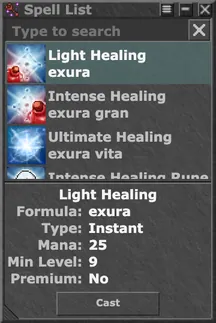
- Assign Spell: pokazuje tylko zaklęcia, których się nauczyłeś, z ich ikonami.
- Assign Text: dowolny tekst, wysyłany automatycznie lub nie, oraz kanał, na który trafia. „buy plate set” może zawsze iść na Trade, a „hi” zawsze do NPC. Przycisk pokazuje swoje słowa.
- Assign Action: akcja gry, np. atak na następny cel, Look, Tap for Menu, obrót, otwarcie okna albo zmiana zestawu hotkeyów.
- Assign Window Tab: przeskakuje do jednej z zakładek okien.
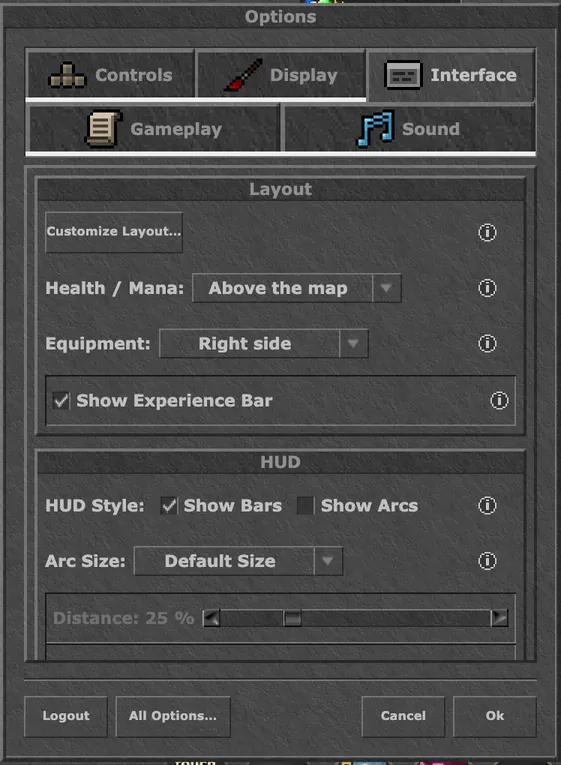
- P1, P2, P3: trzy zestawy hotkeyów. Dotknij przycisku P, żeby je przełączać. Więcej przycisków (sloty 10–12 i jeszcze trzy) włączysz w Options → Interface.
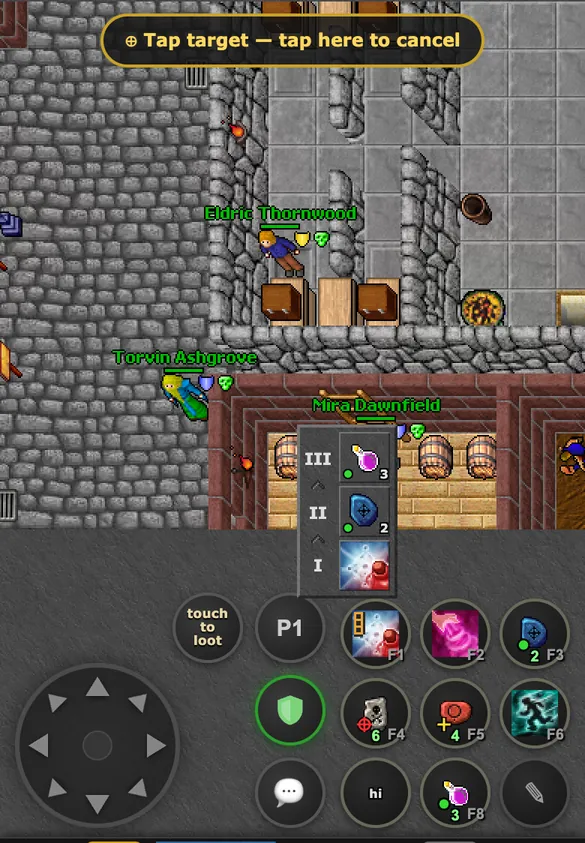
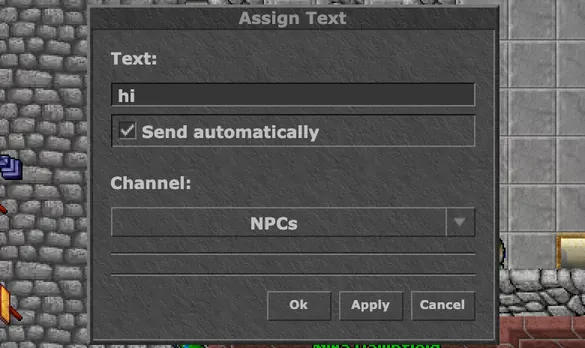
Multi-Action
Jeden przycisk, do trzech akcji. Wybierz Assign Multi-Action w menu przycisku i wypełnij trzy miejsca. Po naciśnięciu przycisk użyje pierwszej akcji, która jest gotowa.
- Przykład: najpierw zaklęcie leczące, potem runa ultimate healing, a na końcu mana fluid. Gdy zaklęcie się odnawia, ten sam przycisk użyje runy.
- Wybierz Edit Multi-Action w menu przycisku, żeby zobaczyć jego trzy akcje i zmienić którąś z nich.
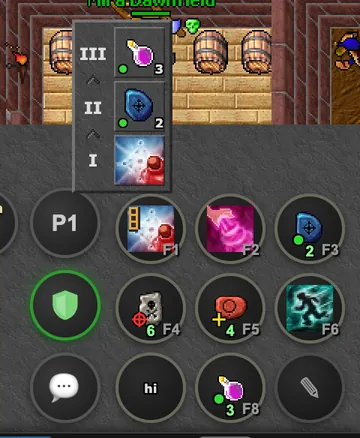
Pojemniki i przedmioty
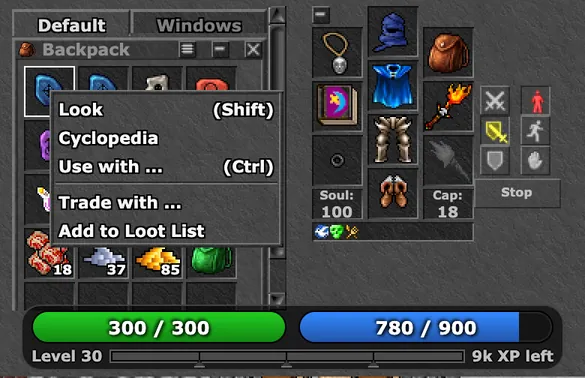
Dotknij plecaka, żeby go otworzyć. Otwarte pojemniki są w zakładkach u góry: Default dla twoich plecaków, Windows dla okien takich jak Skills czy Battle List, a External dla pojemników na ziemi, ciał i Browse Field.
- Przenoszenie przedmiotu: przytrzymaj go i przeciągnij. Wskoczy w najbliższy slot, a przytrzymanie nad zakładką pojemnika otwiera tę zakładkę.
- Użycie przedmiotu: dotknij go. Plecak się otworzy, jedzenie zostanie zjedzone, a założony pierścień lub amulet zostanie od razu użyty. Dotknij dwa razy przedmiotu, żeby przenieść go do plecaka.
- Menu przedmiotu: przytrzymaj palec na przedmiocie, żeby zobaczyć Look, Cyclopedia, Use with, Trade with i Add to Loot List.
- Pierścienie, amulety i runy pokazują na slocie pozostały czas lub ładunki.
- Nadaj pojemnikowi własną nazwę przez „Edit Name” w jego menu. Widzisz ją tylko ty.
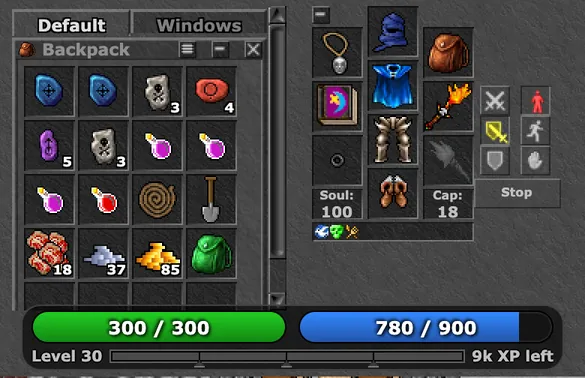
Browse Field
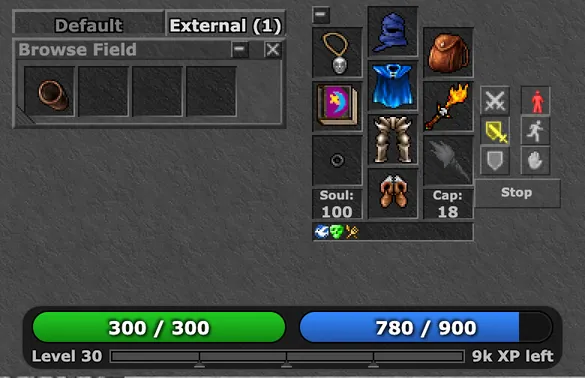
Przytrzymaj palec na polu i wybierz Browse Field, żeby zobaczyć wszystko, co na nim leży, także pod ciałem albo potworem. Otwiera się w zakładce External.
- Przeciągnij przedmioty z okna albo dotknij któregoś dwa razy, żeby przenieść go do plecaka.
- Okno zamyka się, kiedy odejdziesz od pola.
Czat i klawiatura
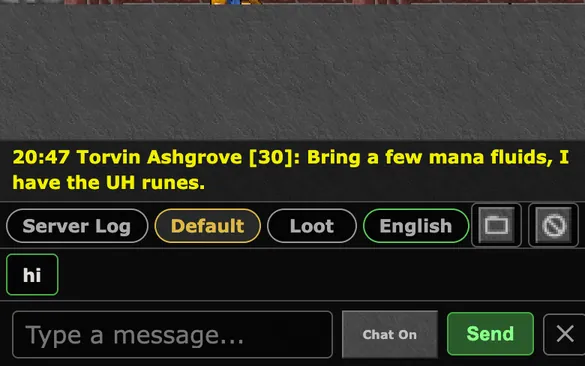
Dymek otwiera czat: zakładki kanałów, ostatnie wiadomości i linię, w której piszesz.
- Przyciski obok zakładek otwierają listę kanałów (Game-Chat, Trade, Help, kanały językowe, kanały prywatne) i listę ignorowanych.
- Nad linią są twoje hotkeye tekstowe jako szybkie teksty: jedno dotknięcie wysyła jeden z nich.
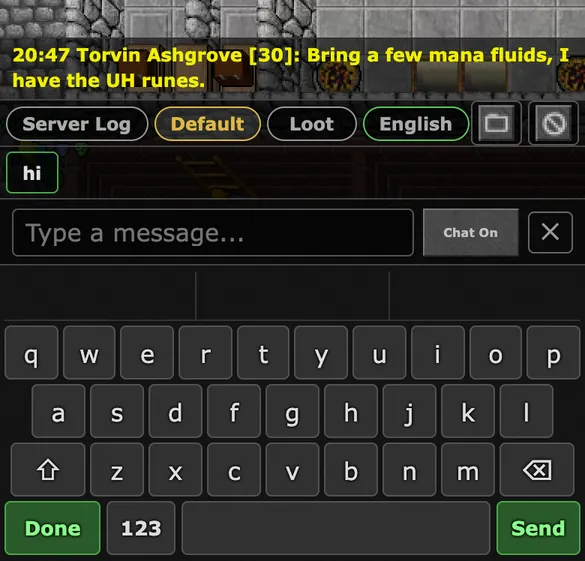
- Klawiatura gry otwiera się po dotknięciu linii. Done ją zamyka, Send wysyła. W Options → Controls → Keyboard zmienisz jej układ, rozmiar i przezroczystość, wyłączysz podpowiedzi słów albo użyjesz klawiatury telefonu.
- Dotknij dwa razy nazwy na czacie, żeby wysłać temu graczowi prywatną wiadomość.
- Przytrzymaj palec na zakładce, żeby zobaczyć Close, Save Window i Clear Window, albo na wiadomości, żeby zobaczyć Select Text.
Okna i Party List
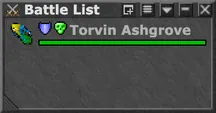
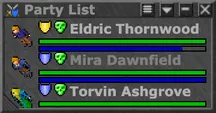
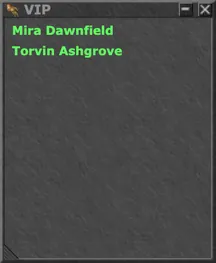
Skills, Battle List, Party List, VIP List, Spell List i analizatory otwierasz z dolnego paska w zakładce Windows. Rozmiar zmienisz za krawędź; okna zostają na swoim miejscu.
- Party List: życie i mana każdego członka, gdziekolwiek jest, oraz jego przywołańce. Członkowie drużyny są też widoczni na minimapie.
- Battle List: z Premium możesz otworzyć dodatkowe listy, każdą z własnymi filtrami i sortowaniem.
Depo, Supply Stash i Market
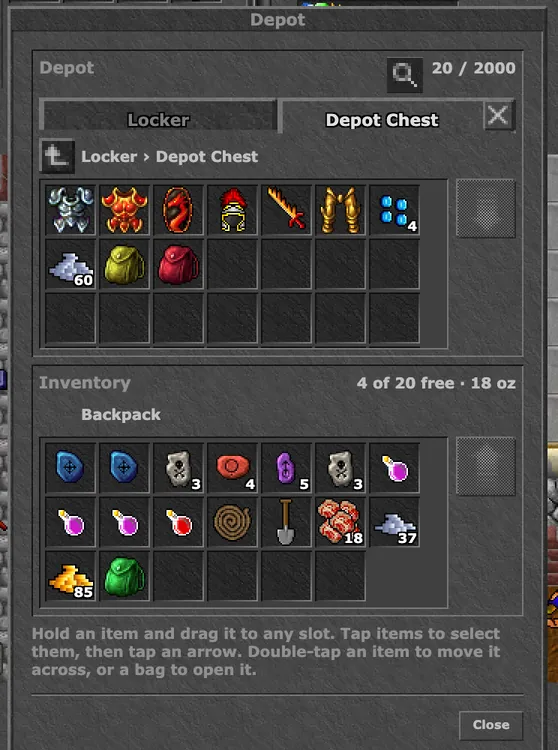
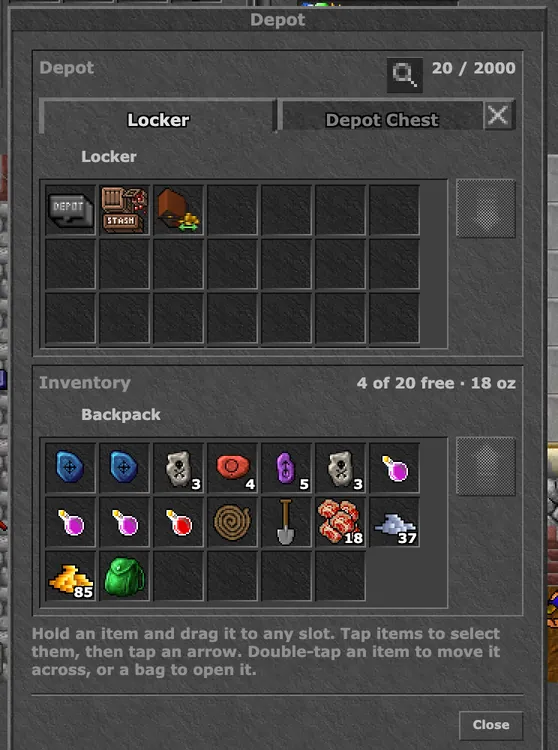
Dotknij szafki w depo obok siebie. Na telefonie otwiera się ekran Depot: na górze depo, na dole plecak.
- Przenoszenie przedmiotów: przeciągaj je między nimi albo dotknij przedmiotu dwa razy, żeby przenieść go na drugą stronę. Lupa przeszukuje twoje depo i twój stash.
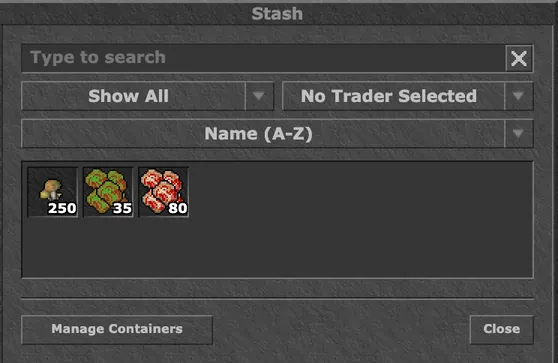
- Supply Stash (w szafce): odkładaj przedmioty stackowalne i nieużywane, np. runy z pełnymi ładunkami, i wyjmuj je w dowolnym depo. Do odkładania potrzebujesz Premium.
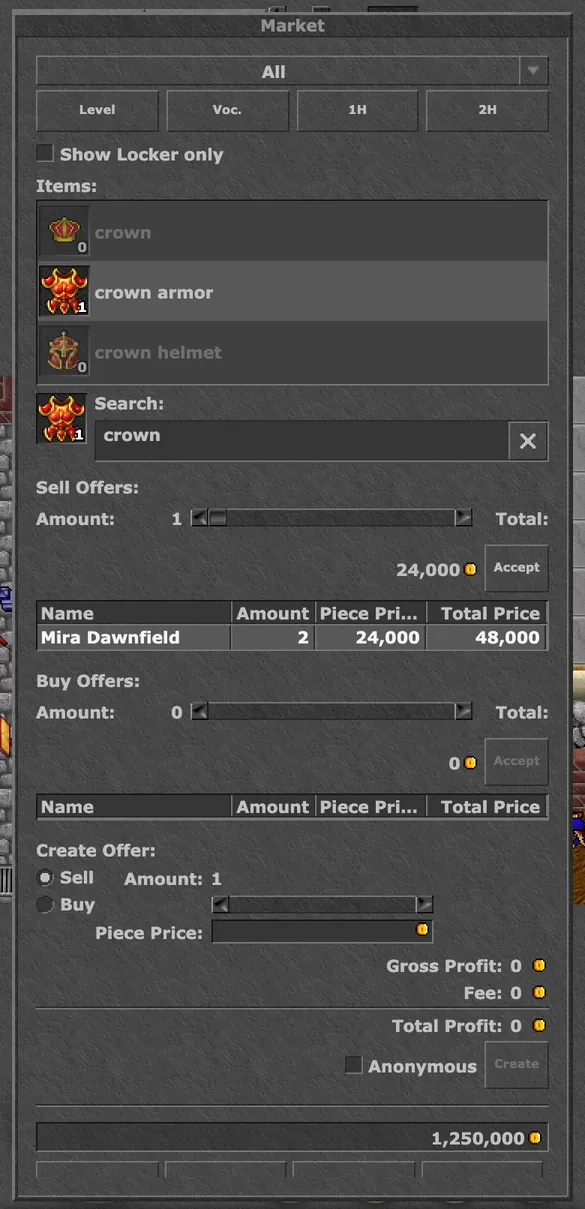
- Market (w szafce, w każdym mieście poza Rookgaardem): kupuj i sprzedawaj przez oferty innych graczy. Gracze z Premium mogą też wystawiać własne oferty. Pieniądze idą z twojego konta w banku i na nie wracają.
Cyclopedia
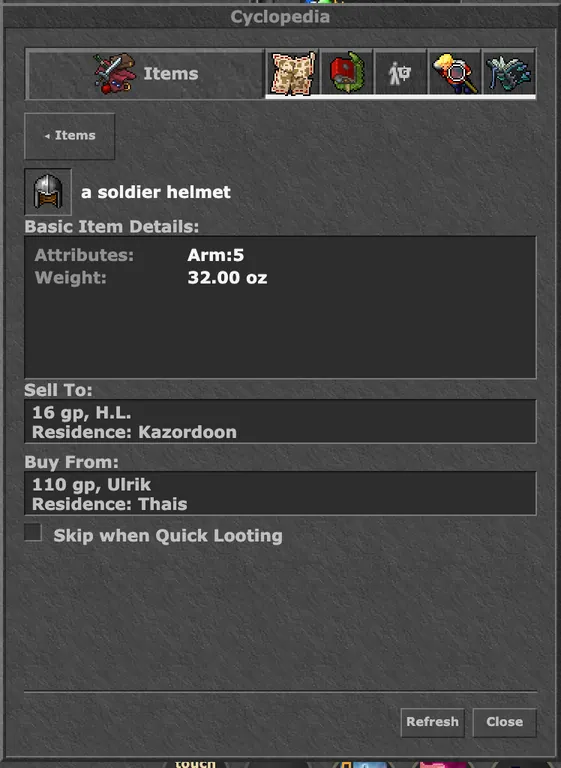
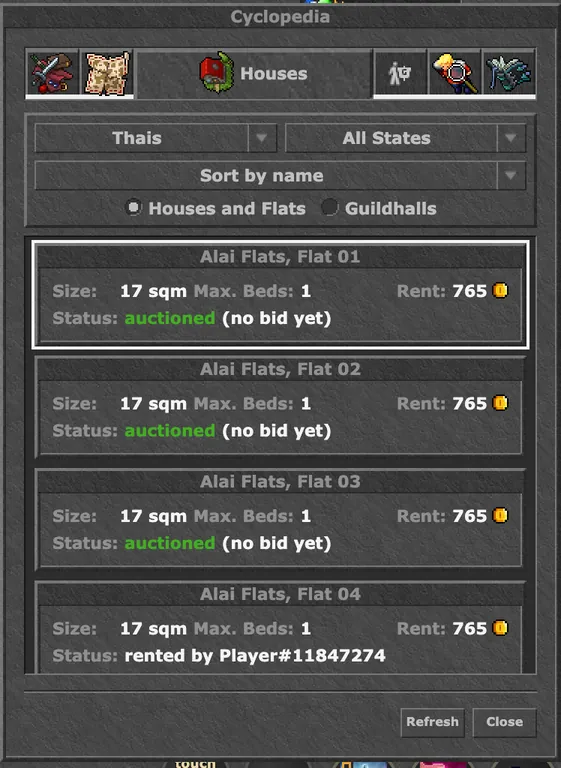
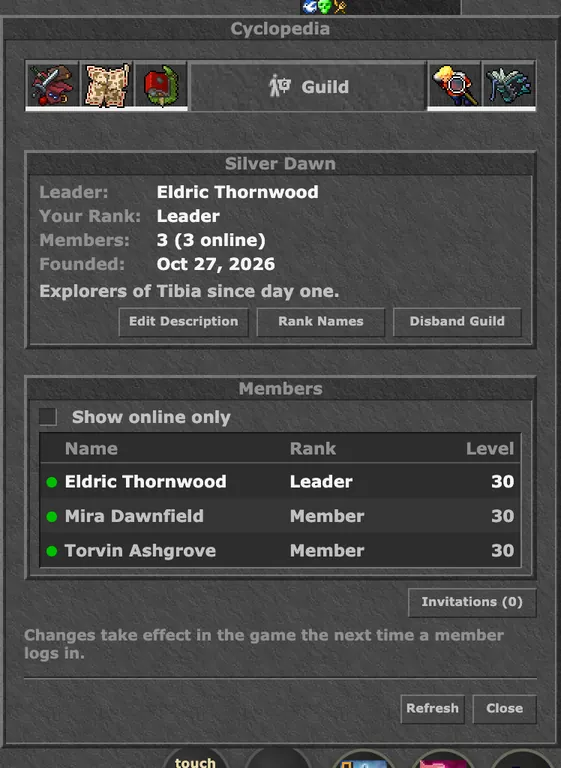
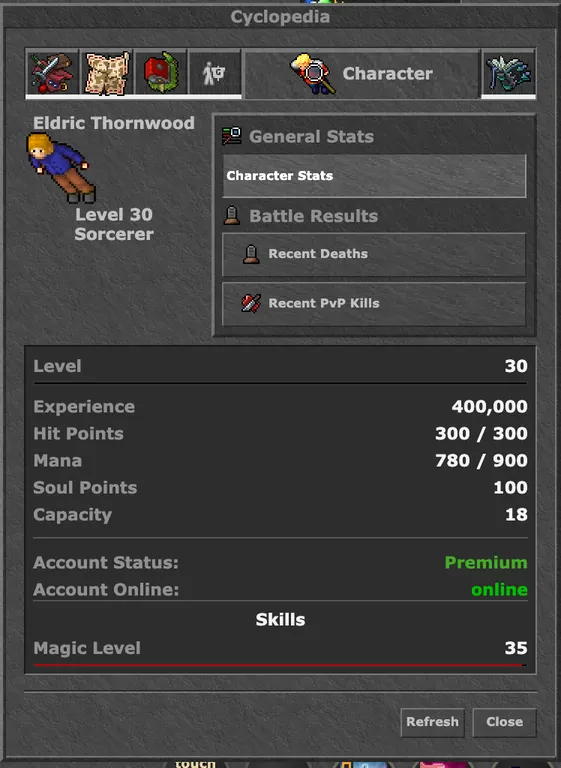
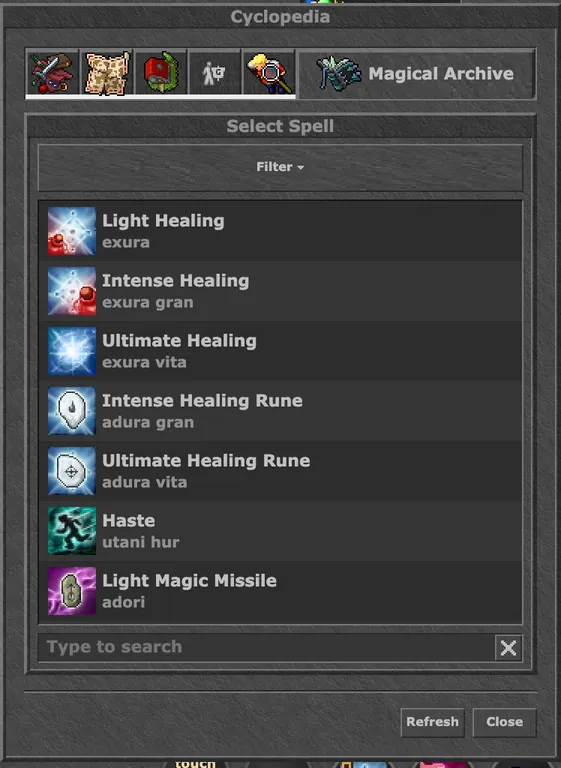
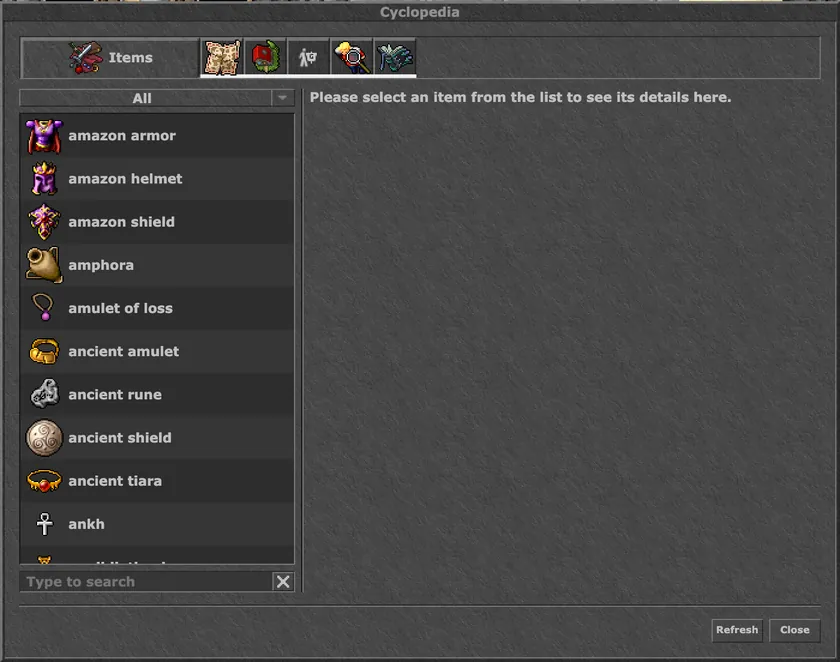
Otwórz ją przyciskiem Cyclopedia na dolnym pasku albo przytrzymaj palec na przedmiocie i wybierz Cyclopedia. Ma sześć zakładek.
Customize Layout
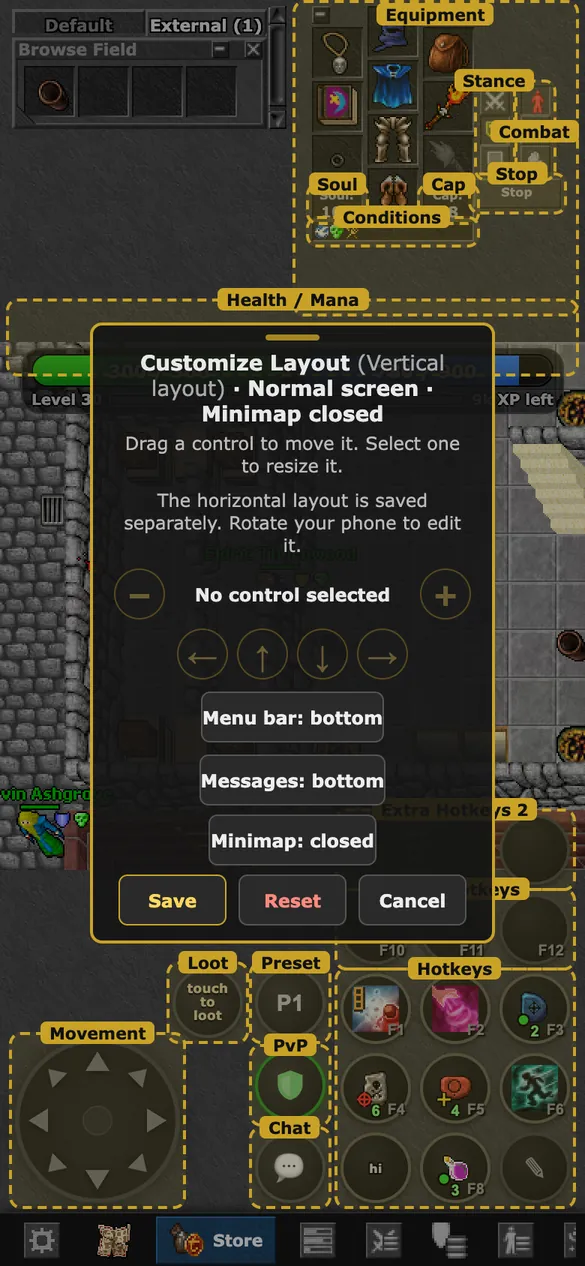
Ustaw każdy przycisk tam, gdzie chcą go twoje kciuki. Otwórz Options (⚙) i naciśnij Customize Layout.
- Przeciągnij element, żeby go przesunąć. Zaznacz go i użyj − / +, żeby go zmniejszyć lub powiększyć, albo strzałek, żeby przesunąć go o odrobinę.
- Wybierz, czy pasek menu jest na górze czy na dole, i pokaż życie i manę jako paski poziome albo pionowe z boku.
- Pion i poziom mają osobne układy. Zapisz, kiedy skończysz; Reset przywraca układ domyślny.
Options
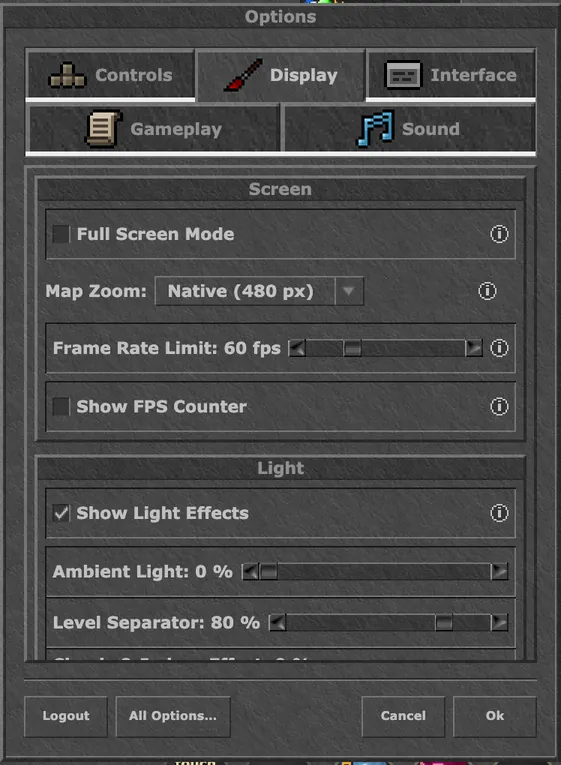
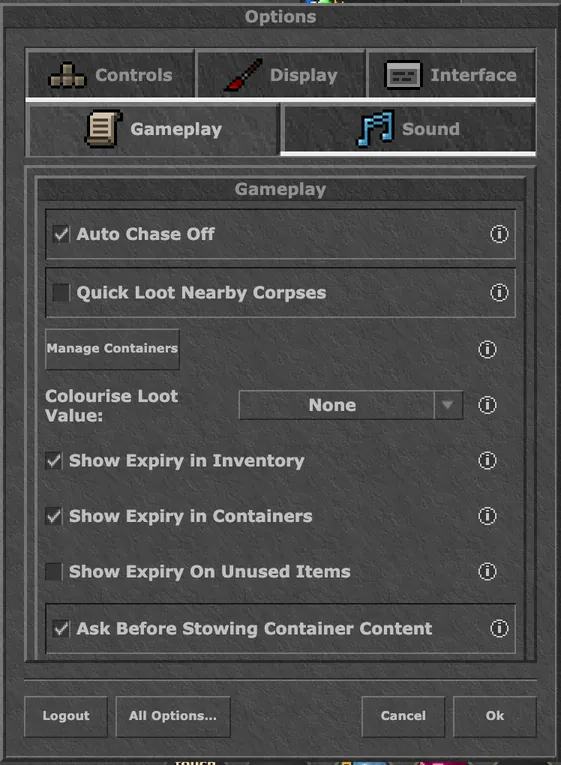
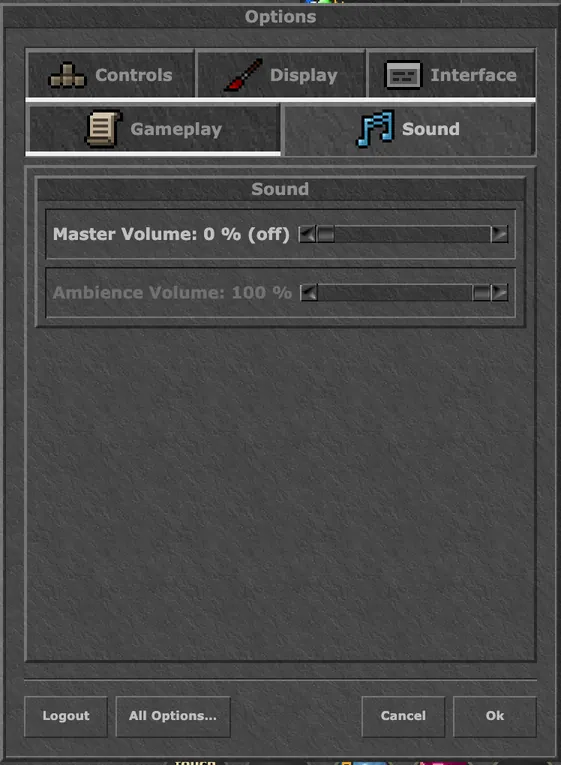
Przycisk ⚙ otwiera telefoniczne Options z pięcioma zakładkami. Każde ustawienie ma (i) z wyjaśnieniem. All Options… otwiera pełne Options z komputera, a Logout jest na dole.
Komputer
Na komputerze grasz myszą i klawiaturą, jak w oryginalnym kliencie. Każdy klawisz zmienisz w Options → Hotkeys.
Na tej stronie
Ekran
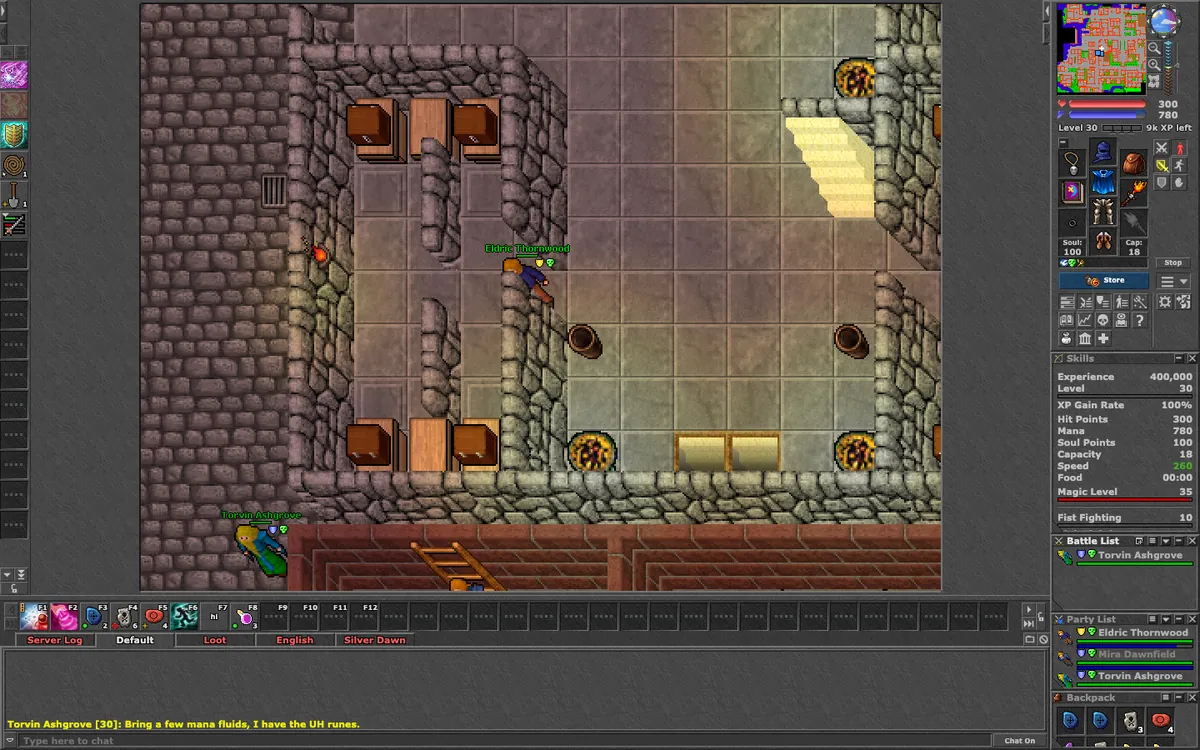
Gra na środku, pod nią pasek akcji i czat, a po prawej pasek boczny z minimapą, paskami, ekwipunkiem, przyciskami i oknami.
- Przeciągnij krawędź między grą a czatem, żeby powiększyć albo zmniejszyć grę.
- Okna na pasku bocznym (Skills, Battle List, Party List, plecaki) możesz przesuwać, zmieniać ich rozmiar i minimalizować.
Mysz
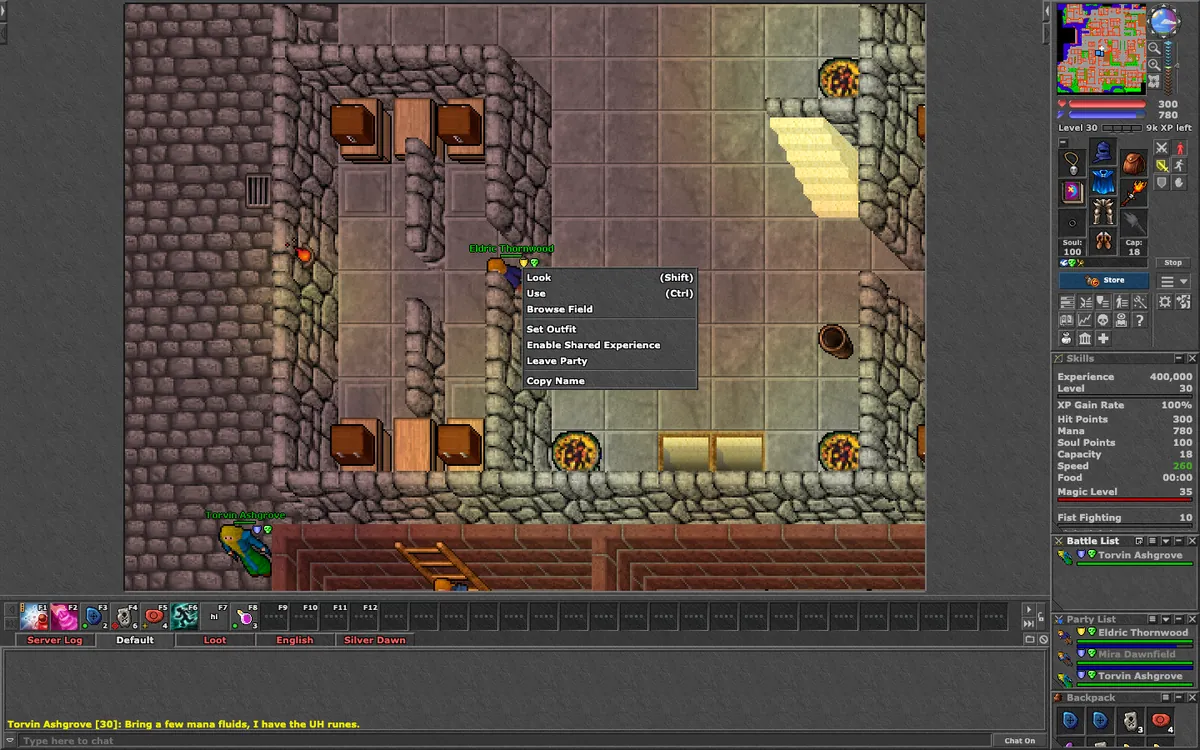
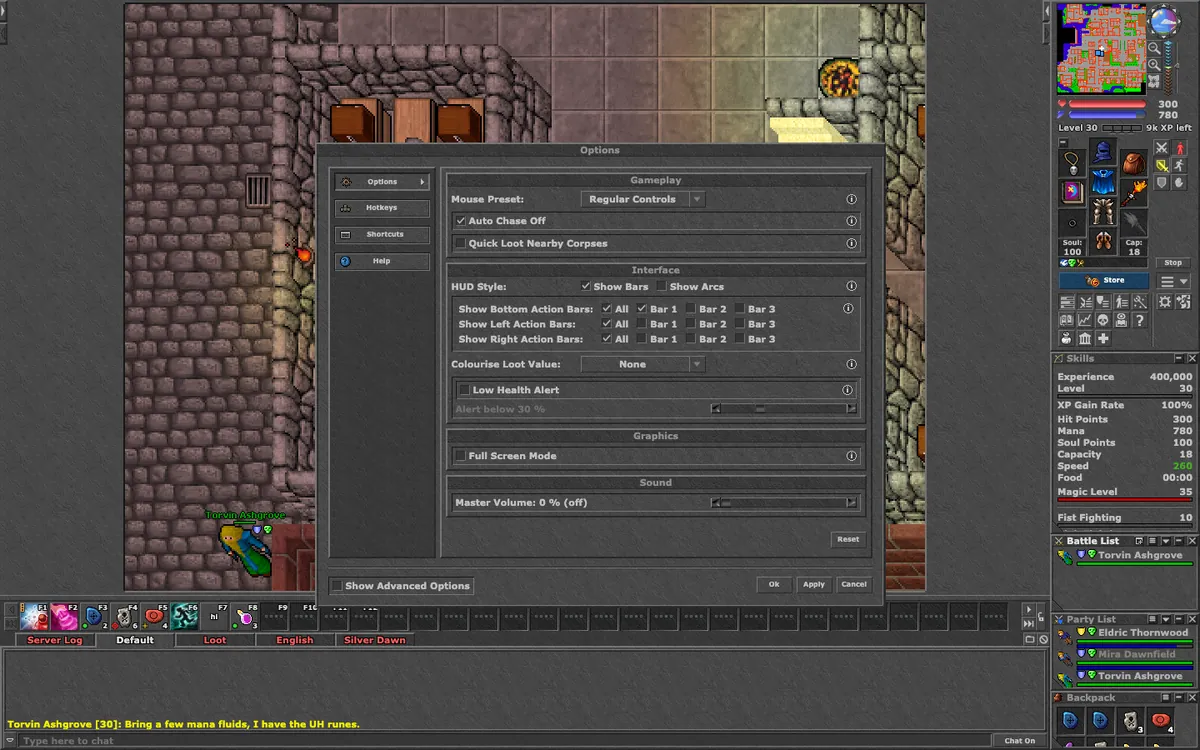
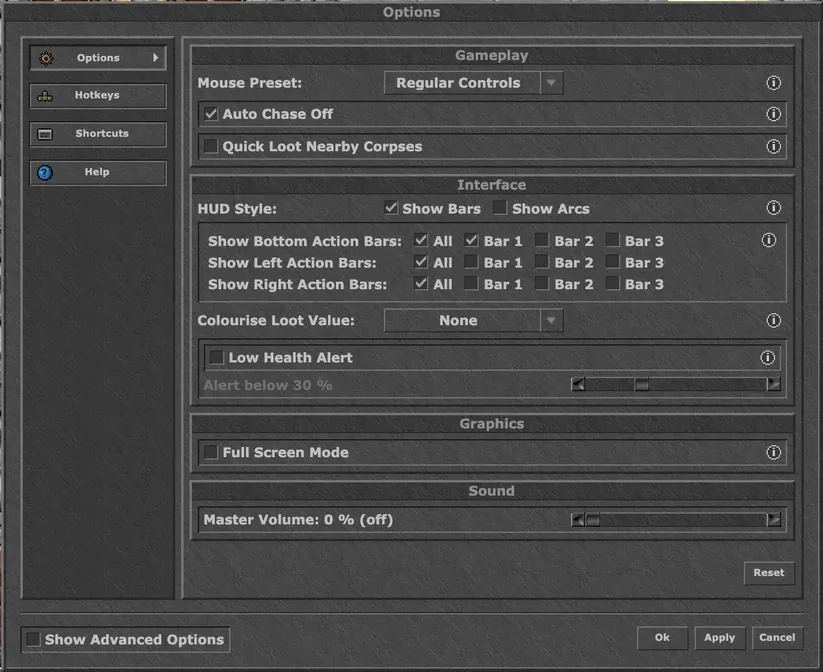
Wybierz jeden z trzech schematów myszy w Options → Mouse Preset. Domyślny to Regular Controls.
- Regular Controls: lewy przycisk chodzi. Shift + klik ogląda, Ctrl + klik używa lub atakuje, prawy przycisk otwiera menu, Shift + prawy przycisk zbiera łup z ciała.
- Classic Controls: jak w 7.72. Lewy przycisk chodzi, prawy używa lub atakuje, oba naraz oglądają, Ctrl + klik otwiera menu.
- Left Smart-Click: lewy przycisk ogląda, używa, atakuje albo mówi hi do NPC; prawy otwiera menu; Alt + lewy przycisk zbiera łup.
- Kliknięcie NPC wita go i otwiera jego sklep.
- Przeciąganie przedmiotów: zwykłe przeciągnięcie stosu pyta o liczbę; Ctrl + przeciągnięcie przenosi cały stos. Możesz to odwrócić w Options → Controls.
- Minimapa: przeciągnij ją, żeby się rozejrzeć, przybliżaj kółkiem myszy i klikaj, żeby iść.
Klawiatura
Klawiatura ma dwa tryby. Przełączasz je przyciskiem Chat On / Chat Off pod czatem.
- Chat Off: W, A, S, D chodzą (Q, E, Z, C po skosie), spacja atakuje następny cel, a Enter otwiera linię czatu na jedną wiadomość.
- Chat On: wszystko, co piszesz, trafia na czat. Chodzisz strzałkami albo klawiaturą numeryczną.
- W obu trybach: Ctrl + strzałka obraca postać, Esc zatrzymuje, F1–F12 to twoje hotkeye, Tab zmienia kanał.
- Skróty: Ctrl + S skills, Ctrl + B battle list, Ctrl + P VIP list, Ctrl + J quest log, Ctrl + O lista kanałów, Ctrl + E zamyka kanał, Ctrl + K ustawienia hotkeyów, Ctrl + F pełny ekran, Ctrl + L lub Ctrl + Q wylogowuje.
- Alt + Q zbiera łup z ciał wokół ciebie. Alt + strzałki przesuwają minimapę, a Alt + Page Up / Page Down zmieniają jej piętro.
Paski akcji
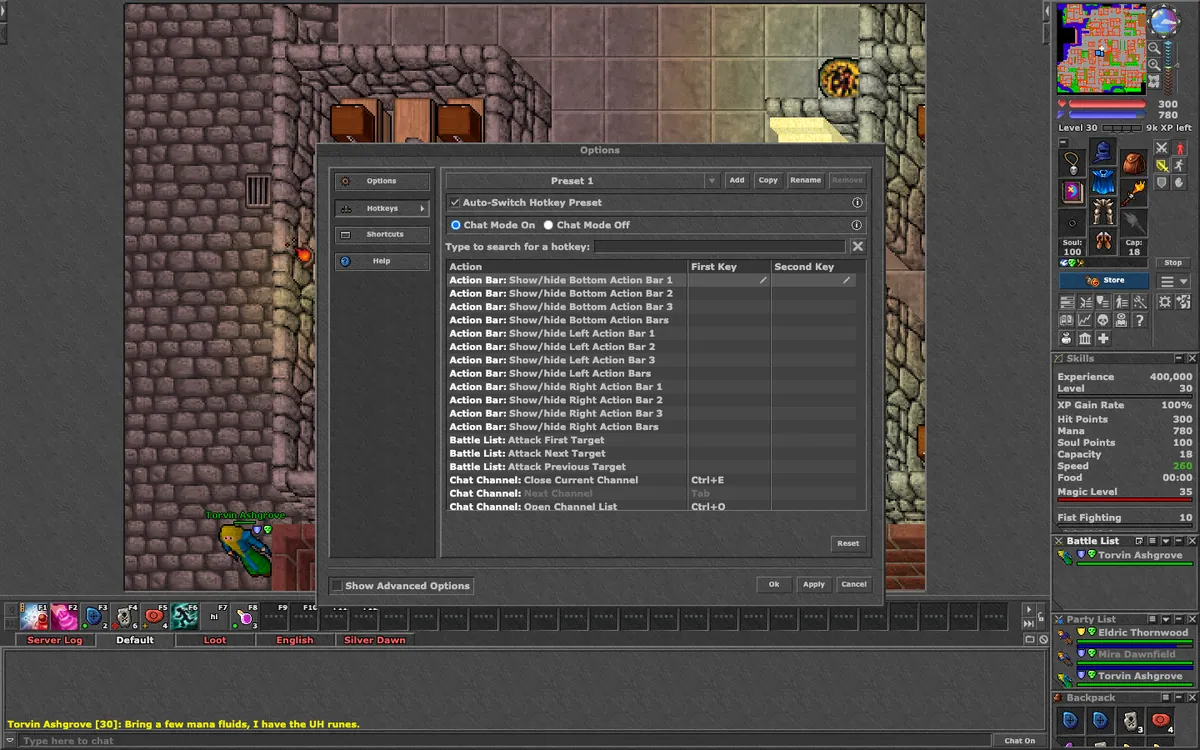
Pasek pod grą zawiera twoje hotkeye, od F1 do F12 i więcej. W Options możesz pokazać do trzech pasków na dole, trzech po lewej i trzech po prawej.
- Przeciągnij zaklęcie ze Spell List albo przedmiot z plecaka na przycisk, albo kliknij przycisk prawym przyciskiem myszy, żeby zobaczyć Assign Object, Assign Spell, Assign Text, Assign Action i Assign Multi-Action. Działają tak samo jak na telefonie (zobacz wyżej).
- Przeciągaj przyciski z jednego paska na drugi. Przypisz klawisz do dowolnego przycisku w Options → Hotkeys.
- Przyciski z przedmiotami pokazują w rogu sposób użycia: zielona kropka na siebie, czerwony pierścień na cel, żółty krzyżyk z celownikiem.
Okna, Cyclopedia i Options
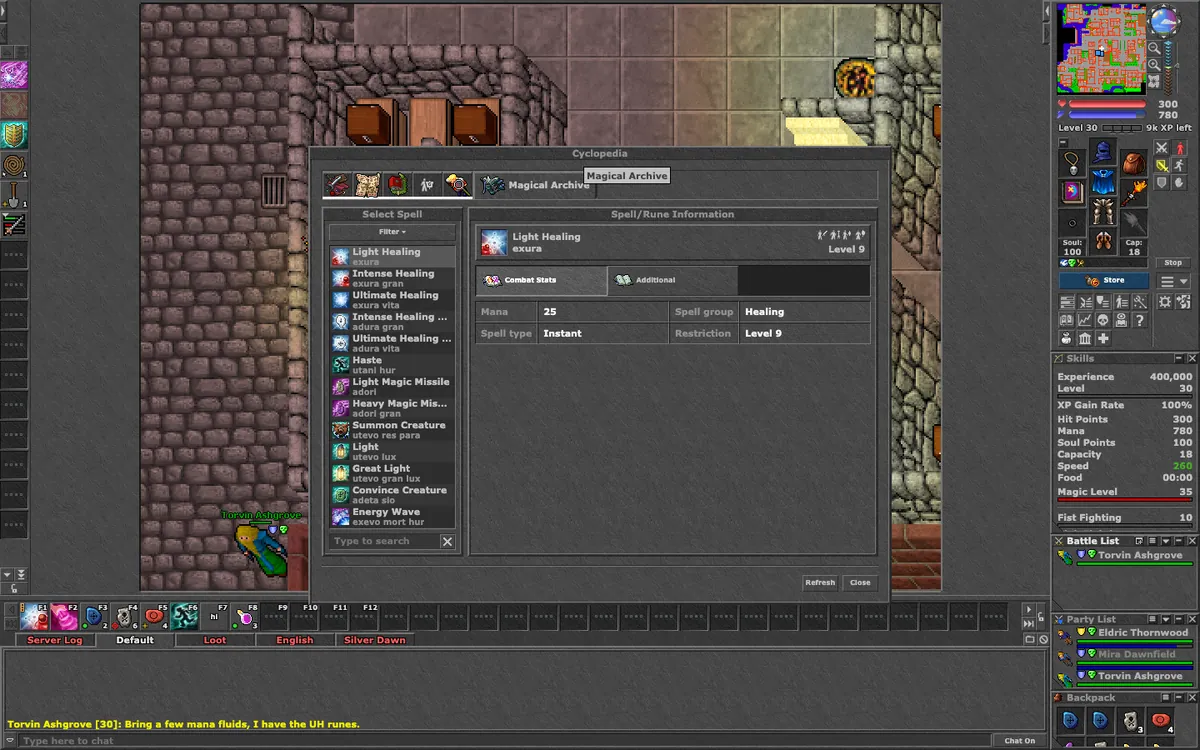
Przyciski pod ekwipunkiem otwierają Store, Skills, Battle List, Party List, VIP List, Spell List, Quest Log, Analytics, Cyclopedię, Instant Banking i inne.
- Cyclopedia, depo, Supply Stash i Market działają tak samo jak na telefonie; na komputerze wyszukiwarka depo jest oknem na pasku bocznym.
- Options ma cztery strony: Options, Hotkeys, Shortcuts i Help. Zaznacz Show Advanced Options, żeby zobaczyć wszystkie ustawienia.
Ściąga z gestów
Każdy gest dotykowy, który rozumie klient na telefonie i tablecie, według miejsca. Ostatnia kolumna podaje ustawienie, które go zmienia (w ⚙ Options → Controls, chyba że napisano inaczej).
Mapa gry
| Gest | Co robi | Ustawienie |
|---|---|---|
| Dotknij potwora | Atakuje go. Dotknij ponownie, żeby przestać. | Forgiving creature taps (wył.): atakuje też, gdy dotknięcie minimalnie chybi |
| Dotknij NPC | Mówi hi; handlarz otwiera sklep. | — |
| Dotknij ciała | Zabiera łup. | — |
| Dotknij wolnego pola | Idzie tam albo na najbliższe wolne pole. | Tap to walk (wł.) |
| Dotknij szafki, skrzyni lub zamkniętych drzwi obok siebie | Otwiera je. | — |
| Dotknij dwa razy | Używa tego, czego dotykasz: drzwi, dźwigni, drabiny lub kratki (najpierw stań obok albo na tym). | — |
| Dotknij dwa razy przedmiotu na innym polu | Przenosi go do plecaka. | — |
| Dotknij dwa razy własnego pola | Otwiera okno stroju. | — |
| Przytrzymaj 1 sekundę | Otwiera menu tego, co jest pod palcem: Look, Use, Browse Field i więcej. | Long-press menu (wł.) |
| Przytrzymaj przedmiot i przeciągnij | Podnosi przedmiot i go przenosi; pole, na które spadnie, jest podświetlone. | Screen protector mode (wył.): podnosi szybciej i pozwala na większy ruch palca · Show Dragged Item (wł.) |
| Upuść na ogień lub do kosza | Pyta, zanim przedmiot zostanie wyrzucony. | — |
| Dotknięcie dwoma palcami | Pojawia się „Tap for menu”; następne dotknięcie otwiera menu tego, czego dotkniesz, jak prawy przycisk. Wygasa po 5 sekundach. | — |
Pad ruchu
| Gest | Co robi | Ustawienie |
|---|---|---|
| Przytrzymaj w danym kierunku | Idzie i idzie dalej; przesuń kciuk, żeby zmienić kierunek. | Movement: D-Pad, D-Pad (8-Way) (domyślnie) albo Analog Stick |
| Zacznij na środku i przesuń | Obraca postać bez chodzenia. | Turn from the pad centre (wł.) |
| Analog Stick: lekkie pchnięcie | Obraca się w miejscu zamiast iść. | Joystick turn zone (wył.), tylko Analog Stick |
| Drugi palec podczas chodzenia | Pozostałe palce dalej działają: dotykanie przycisków, przewijanie pojemników i czatu, minimapa. | — |
Przyciski akcji (hotkeye)
| Gest | Co robi | Ustawienie |
|---|---|---|
| Dotknij | Używa przycisku. Runy, mikstury i zaklęcia działają od razu przy dotknięciu. | — |
| Przytrzymaj przycisk runy, mikstury lub zaklęcia | Powtarza go: najpierw po 0,4 sekundy, potem co 0,25 sekundy. | — |
| Przytrzymaj inny przycisk (0,45 s) | Otwiera jego menu (Assign Object, Spell, Text, Action…) bez użycia. | — |
| Dotknij pustego przycisku | Otwiera jego menu. | — |
| Przeciągnij przycisk na inny | Zamienia oba przyciski miejscami. | — |
| Dotknij ✎, potem przycisku | Tryb edycji: otwiera menu dowolnego przycisku. Dotknij ✎ ponownie, żeby skończyć. | — |
| Dotknij P1 | Przełącza na następny zestaw hotkeyów (P1, P2, P3). | — |
Pojemniki, ekwipunek i okna
| Gest | Co robi | Ustawienie |
|---|---|---|
| Dotknij przedmiotu | Używa go: plecak się otwiera, jedzenie zostaje zjedzone, założony pierścień lub amulet zostaje użyty. | — |
| Dotknij przedmiotu dwa razy | Przenosi go do plecaka (w depo i w Browse Field: na drugą stronę). | — |
| Przytrzymaj przedmiot i przeciągnij | Przenosi go. Wskakuje w najbliższy slot. | Show Dragged Item (wł.) |
| Przeciągnij nad zakładkę pojemnika | Gdy przytrzymasz tam przedmiot przez chwilę, ta zakładka się otworzy. | — |
| Przytrzymaj 1 sekundę | Otwiera menu przedmiotu: Look, Cyclopedia, Use with, Trade with, Add to Loot List. | Long-press menu (wł.) |
| Przesuń okno lub listę | Przewija ją, także drugim palcem, gdy kciuk jest na padzie. | — |
| Dotknij poziomu lub umiejętności | Pokazuje, ile procent brakuje do następnego. | — |
| Dotknij stworzenia na Battle List | Atakuje je; dotknij ponownie, żeby przestać. | — |
Czat i klawiatura
| Gest | Co robi | Ustawienie |
|---|---|---|
| Dotknij szybkiego tekstu | Wysyła ten hotkey tekstowy. | — |
| Dotknij wiadomości dwa razy | Otwiera prywatny czat z graczem, który ją napisał. | All Options → Console: Double-Click a Name to Message Them (wł. na telefonach) |
| Przytrzymaj wiadomość (0,45 s) | Otwiera jej menu: Copy Name, Copy Message, Message to, Ignore, Add to VIP List, Select Text. | — |
| Przytrzymaj zakładkę kanału | Close, Save Window i Clear Window. | — |
| Dotknij imienia w zaproszeniu do drużyny | Proponuje dołączenie do tej drużyny. | — |
| Klawiatura: dotknij ⇧ / dotknij dwa razy ⇧ | Jedna wielka litera / caps lock. | Keyboard: Layout, Customize Keyboard, Word suggestions, Use device keyboard instead |
| Klawiatura: przytrzymaj ⌫ | Kasuje dalej, szybciej po 0,4 sekundy. | — |
| Klawiatura: przytrzymaj literę | Pokazuje jej akcenty; przesuń na jeden i puść. | — |
| Klawiatura: przesuń po spacji | Przesuwa kursor w tekście. | — |
Minimapa i mapa Cyclopedii
| Gest | Co robi | Ustawienie |
|---|---|---|
| Dotknij minimapy | Idzie w to miejsce. | — |
| Przeciągnij minimapę | Przesuwa mapę, żeby się rozejrzeć. | Minimap drag walks (wył.): pokazuje lupę i idzie tam, gdzie podniesiesz palec |
| Przytrzymaj minimapę (0,5 s) | Otwiera jej menu, np. żeby postawić znacznik. | — |
| Mapa Cyclopedii: przeciągnij / dotknij | Przesuwa mapę / wybiera pole dla Walk here i Mark. | — |
| Mapa Cyclopedii: uszczypnij | Przybliża i oddala. | — |
Customize Layout
| Gest | Co robi | Ustawienie |
|---|---|---|
| Przeciągnij element | Przesuwa go. | — |
| Dotknij elementu | Zaznacza go, żeby − / + zmieniały jego rozmiar, a strzałki lekko go przesuwały. | — |
Ikony menu
Każdy przycisk w menu klienta i to, co otwiera. Na komputerze są na pasku bocznym po prawej; na telefonie te same skróty są na dolnym pasku (przesuń go w bok, żeby zobaczyć wszystkie).
Przyciski skrótów
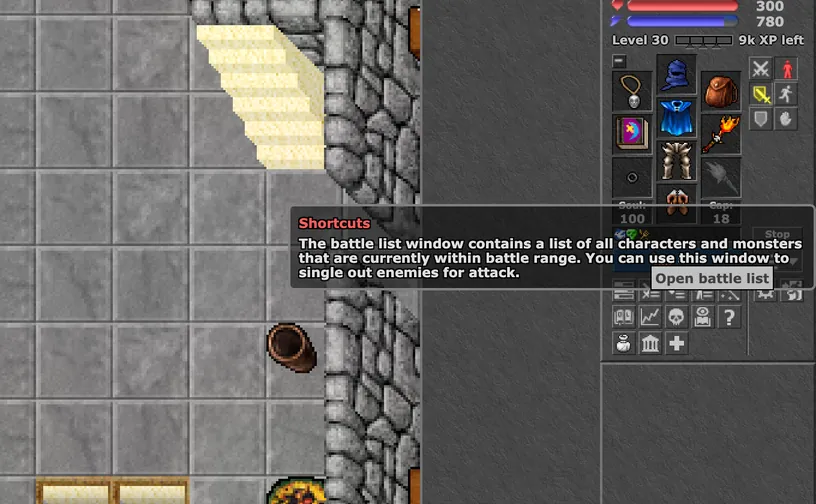
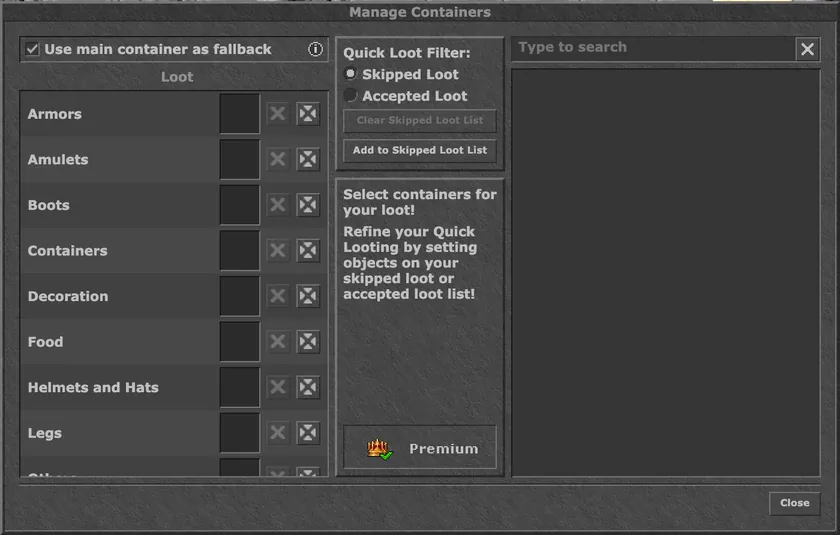
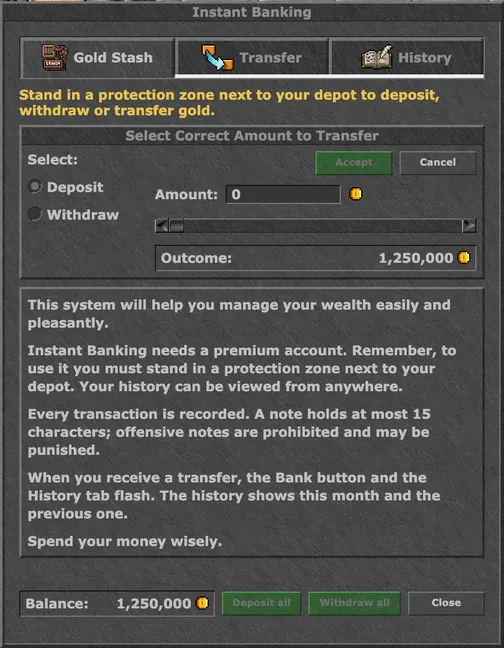
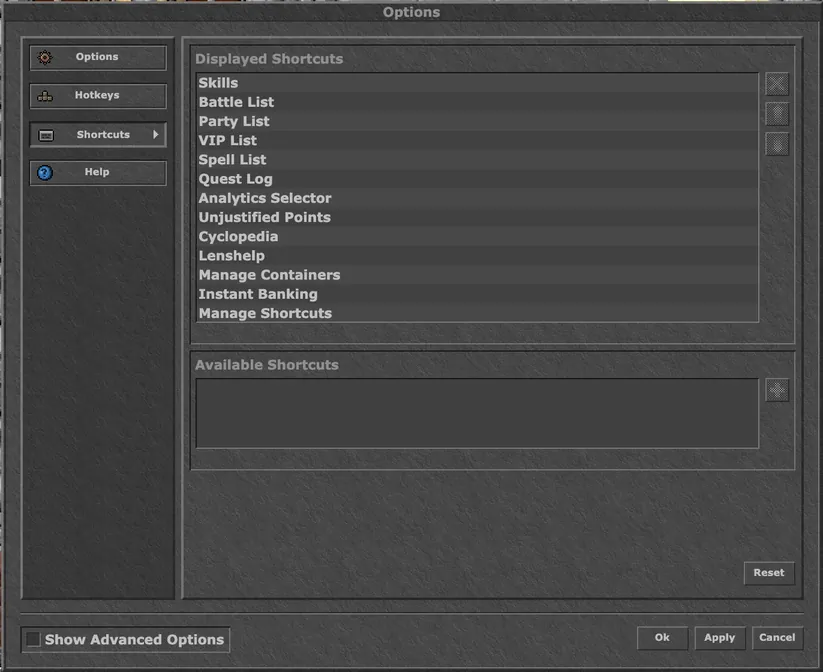
Na komputerze pod ekwipunkiem, na telefonie na dolnym pasku. Manage Shortcuts (+) wybiera, które są widoczne.

















Przyciski walki
Obok ekwipunku, na komputerze i na telefonie.


Przyciski minimapy
Obok minimapy. Na telefonie są w jednym rzędzie pod nią, z przyciskami piętra w górę i w dół.


Przyciski czatu
Wokół czatu na komputerze. Czat na telefonie też ma przyciski listy kanałów i ignorowanych.




Tylko na telefonie
Okrągłe przyciski obok hotkeyów i dwa przyciski dolnego paska.


